Bezdrátové Apple CarPlay na Škodě Superb, jak se připojit

Připojte svůj iPhone 13 k USB kabelu. Jakmile to uděláte, na obrazovce se objeví zpráva s žádostí o povolení k připojení k Apple CarPlay.

Za druhé, jakmile kliknete na „ano“ a udělíte povolení, po několika sekundách se na obrazovce objeví ikony Apple CarPlay. Kromě toho se na obrazovce vašeho iPhone 13 objeví také možnost CarPlay.

Váš iPhone 13 je nyní kompatibilní s Apple CarPlay, takže můžete volat, poslouchat písničky, odesílat a přijímat textové zprávy, poslouchat podcasty a audioknihy. Navíc získáte Siri a můžete ji ovládat hlasovými příkazy, což je velmi pohodlné.

Za třetí, budete moci vidět své telefonní kontakty, nouzové kontakty, všechna jména, stejně jako na obrazovce vašeho iPhone 13.

Můžete také odeslat hlasovou zprávu, zobrazit trasy na mapách atd. d.


Hlasové povely můžete používat pro všechny funkce, jako je zadávání adres a prohlížení parkovišť, čerpacích stanic, restaurací a kaváren.
Bezdrátové připojení iPhone 13 CarPlay
Zdá se vám nepohodlné rozmotávat USB kabel pokaždé, když potřebujete použít Apple CarPlay za jízdy? Rozumím, zvlášť když se USB kabel v polovině ohne, zlomí a přestane fungovat.
Zde je návod, jak můžete bezdrátově připojit své auto k iPhone 13 přes CarPlay.
Krok 1: Přejděte na svém iPhone do aplikace Nastavení a klepněte na ni.

Krok 2: Najděte Bluetooth a zapněte jej. Nyní se vraťte do aplikace Nastavení a přejděte dolů a vyhledejte kartu Obecné.

Krok 3: Klikněte také na „Obecné“ a klikněte na „CarPlay“.

Krok 4: Znovu klikněte na CarPlay a počkejte minutu, než najdete své auto a připojíte se k němu.

Krok 5: Objeví se vyskakovací okno VW s jedinečným kódem vašeho vozidla.

Krok 6: Klepnutím na „Párovat“ a „Povolit“ povolíte synchronizaci CarPlay s kontakty a dalšími věcmi.


Krok 7: Kromě toho váš informační a zábavní systém vygeneruje vyskakovací okno se šestimístným kódem. Zkontrolujte jej pomocí 6místného kódu na vašem iPhone 13 a měl by se shodovat.

Krok 8: Objeví se také vyskakovací okno technologie připojení. Klikněte na Apple CarPlay.

Navíc to je vše, co musíte udělat, abyste svůj iPhone 13 připojili k autu. Navíc se nyní pokaždé, když nastoupíte do auta, můžete k němu automaticky připojit ze svého zařízení.
Jak nastavit Apple CarPlay?
Jakmile je váš iPhone 13 úspěšně připojen k Apple CarPlay, klepněte na ikonu Nastavení.

Také klikněte na ikonu tapety a zde najdete mnoho různých barevných kombinací pro vaše pozadí.

Vyberte si barevnou kombinaci, která se vám líbí, a pusťte se do toho. Nyní se zobrazí náhled a pokud je to správná volba, klikněte na Instalovat. Vraťte se z Nastavení na domovskou obrazovku a podívejte se na své nové přizpůsobené pozadí CarPlay.
Výkon
Kromě základních funkcí, které CarPlay nabízí, nyní můžete v iOS 15 Monterey získat zcela novou sadu úžasných funkcí. Například mapy v CarPlay vypadají mnohem lépe a efektněji než dříve. S detaily, jako je ulice a domy, je to jako byste se ocitli v herním světě. Připojte svůj iPhone 13 pomocí těchto metod a dejte mi vědět, zda to pro vás fungovalo v komentářích níže.
Chcete něco víc než Bluetooth sluchátka? Vyzkoušejte Apple Carplay: jedná se o zajímavou možnost, která je k dispozici majitelům automobilů používajících iPhone již několik let. Povíme si, k čemu je potřeba, jak se připojuje, spravuje a konfiguruje.
Co je CarPlay, proč je tento systém potřebný?
Co je Carplay v autě: je to univerzální asistent řidiče vyvinutý společností Apple. S ním můžete bezpečně používat téměř všechny funkce iPhonu, aniž byste spustili oči z vozovky. Navigace a ovládání této služby se provádí ručně (tlačítky a snímačem displeje rádia) a hlasem – vše závisí na vlastnostech audio systému nainstalovaného ve vašem voze.
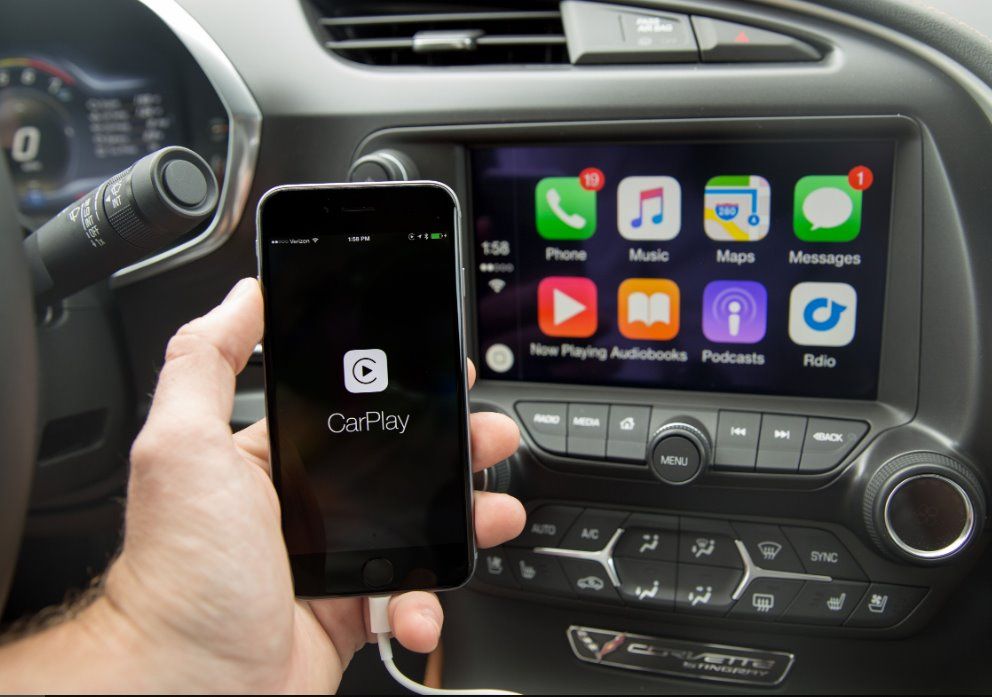
Vlastnosti a schopnosti
Nyní si povíme o Carplay podrobněji – co to je, jaké příležitosti poskytuje a jak funguje. Díky této službě se synchronizuje audio systém nainstalovaný ve voze a váš iPhone. Díky tomu je ovládání mnoha funkcí dostupných na chytrém telefonu přeneseno na dotykový displej, tlačítka a ovladače rádia. S CarPlay můžete:
- Volejte a přijímejte hovory.
- Poslouchejte příchozí textové zprávy a také na ně diktujte a posílejte odpovědi.
- Použijte mapy a navigátor pro Apple Carplay – vyhledejte konkrétní adresy, nejbližší obchody, čerpací stanice, restaurace, kavárny, stanice metra atd.; vytvářet složité trasy z několika bodů. Mapy se pak zobrazí na displeji rádia.
- Poslouchejte hudbu – máte přístup ke všem aktuálním odběrům z Apple Music a videím uloženým v iTunes. Můžete vyhledávat podle jednotlivých děl, alb, interpretů nebo nechat výběr hudby na uvážení systému. Na displeji rádia se zobrazí aktuální seznam skladeb.
- Hledejte jakékoli informace na internetu.
Rádio s Apple Carplay také umožňuje poslouchat podcasty a audioknihy.
Funkce správy
Jak jsme zmínili výše, CarPlay nabízí manuální i hlasové ovládání. Hlasové ovládání je k dispozici pro provádění všech úkolů uvedených v seznamu a provádí jej virtuální asistentka Siri. Vypadá to takto:
- Stiskněte a podržte tlačítko hlasových příkazů na volantu.*
- Řekněte příkaz.
- Poskytněte další pokyny, pokud to příslušné aplikace Apple Carplay vyžadují.
Příkaz by měl vypadat takto: jméno hlasového asistenta + označení akce + další informace. Například:
- Siri, přehrávej podcasty.
- Siri, získejte trasu z . do .
- Siri, přečtěte si SMS → Odpovědět → Přijdu dnes večer → Ano (potvrzení odeslání SMS).
- Siri, přehraj playlist /název playlistu/. A tak dále.
*Pokud nemůžete tlačítko najít, přečtěte si prosím pokyny „Jak připojit a používat Carplay ve vašem autě“ v uživatelské příručce vašeho vozu.
Poznámka: Virtuální asistent Siri v CarPlay je poměrně intuitivní, ale příkazy pro něj by měly být formulovány co nejjasněji, aniž byste je přetěžovali slovy. Vyhnete se tak zbytečnému opakování frází.
Které vozy, audiosystémy a modely iPhone tuto službu podporují
Apple Carplay můžete nainstalovat do vozů 62 značek, celkem více než 500 modelů vydaných po roce 2016.
Služba je kompatibilní s audio systémy následujících značek:
Tato možnost je kompatibilní se všemi modely iPhone počínaje iPhone 5.
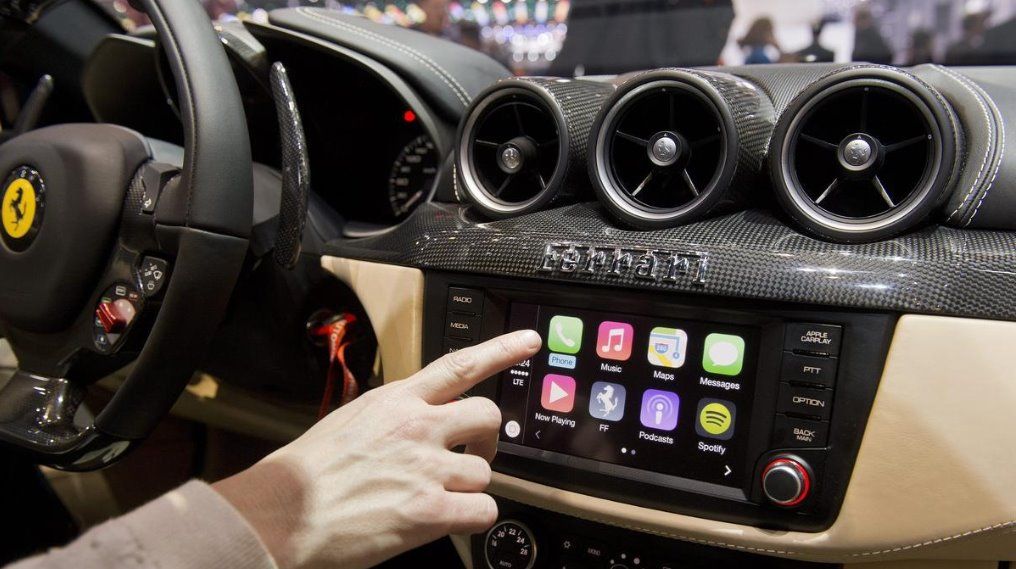
S jakými aplikacemi to funguje?
Jaké aplikace Apple Carplay podporuje:
- Aplikace vyvinuté pro iPhone. Výchozí nastavení je Telefon, Zprávy, Mapy, Podcasty, Audioknihy, Hudba, tlačítko „Perform“ (rychlý přístup k seznamu skladeb).
- Aplikace třetích stran od Yandex, Google a dalších služeb, které nesouvisejí s Apple, ale jsou k dispozici pro instalaci na iPhone. Jedná se o různé mapy, navigátory, nástroje pro poslech hudby, rádio, instant messenger a mnoho dalšího. Zejména si můžete nainstalovat velmi oblíbený navigátor Yandex v Apple Carplay (od iOS 12).
- Aplikace Automaker jsou k dispozici ke stažení prostřednictvím App Store.
Aplikace pro iPhone prostřednictvím Apple Carplay se zobrazují podobně jako na obrazovce smartphonu. Jejich funkčnost se také nemění a je k dispozici v plném rozsahu.
Upozornění: když na iPhonu připojeném k CarPlay provedete nějaké akce, všechny manipulace s aplikacemi se duplikují na obrazovce rádia. Otevírání a zavírání oken, rozbalování map, rolování seznamů skladeb, seznamů kontaktů a zpráv atd.
Připojení a konfigurace
Do telefonu nebo autorádia není třeba nic stahovat. Stačí mezi nimi zorganizovat párování. Jak připojit Apple Carplay:
- Zkontrolujte, zda je na vašem iPhone povolena Siri. Chcete-li to provést, řekněte „Hej Siri“ nebo podržte tlačítko „Domů“ – hlasový asistent by měl reagovat.*
- Nastartujte auto.
- Připojte svůj iPhone k audio systému auta pomocí kabelu USB pomocí bezdrátového připojení Carplay.**
*Pokud hlasový asistent nereaguje, otevřete nastavení smartphonu, klikněte na „Obecné“, najděte ikonu Siri a posuňte posuvník vedle ní do polohy „Zapnuto“.
**Dlouhým stisknutím tlačítka hlasového příkazu přepněte stereo do režimu Bluetooth nebo bezdrátového režimu, přejděte do: Nastavení → Obecné → CarPlay → Dostupné vozy → vyberte svůj vůz.
Jak deaktivovat Carplay na iPhone, aby bylo možné zařízení nabíjet přes USB, ale služba se nepřipojila:
- Stiskněte a podržte tlačítko hlasového ovládání a na displeji rádia vyberte „Disconnect“.
- Na iPhonu postupujte podle cesty „Nastavení → Obecné → Omezení → nastavit limit pro CarPlay$“.
Nastavení
Přišli jsme na to, jak zapnout systém Carplay, nyní si povíme, jak jej nastavit. Po synchronizaci s iPhonem systém určí a zobrazí na displeji rádia sadu standardně přiřazených aplikací + tlačítko pro návrat do hlavního menu rádia (štítek značky auta). Systém provádí všechna základní nastavení samostatně a CarPlay můžete používat ihned po připojení k iPhonu.
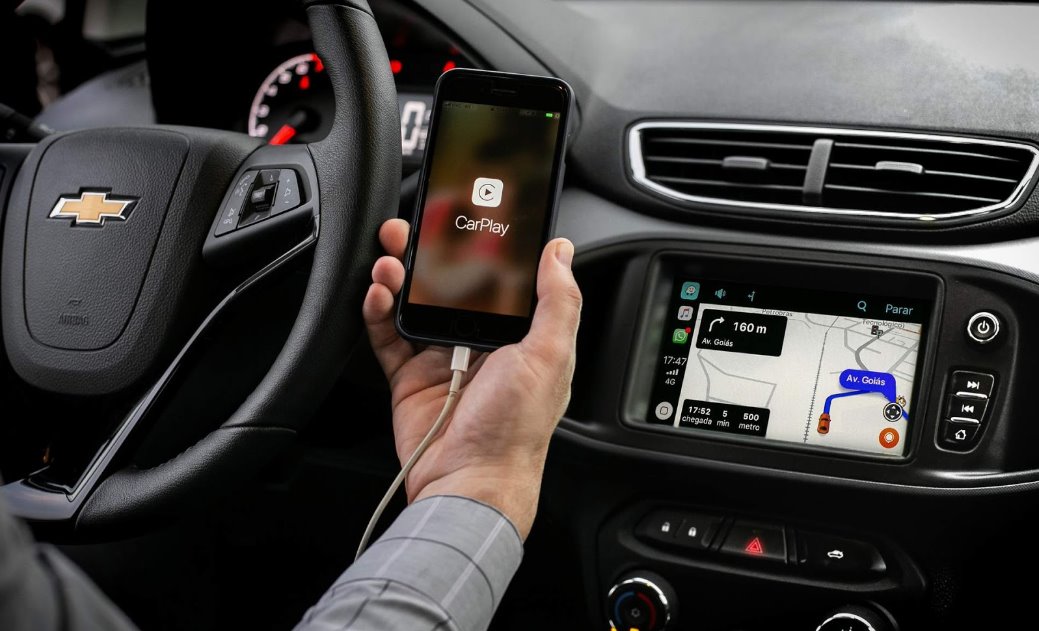
V případě potřeby si můžete na displej kdykoli přidat další aplikace, jak chcete.
Použijme příklad pokynů, jak přidat navigátor Yandex do Apple CarPlay:
- iPhone propojíme s CarPlay přes kabel nebo bezdrátově.
- Na smartphonu klikněte na Nastavení Obecné → CarPlay → vyberte požadovanou aplikaci → Přidat.
A pro změnu umístění programů na dotykovém displeji Apple Carplay lze jejich ikony (včetně navigátoru Yandex) jednoduše přetáhnout z místa na místo – stejně jako to děláme na obrazovce chytrého telefonu.
Co když nevíš
- Prezentace Apple 10. září 2019
- Jak vypnout Siri
- Jak povolit Siri