Jak měřit vzdálenost pomocí telefonu?
Naučte se, jak určit velikost skutečných objektů pomocí aplikace Tape Measure a fotoaparátu na iPhonu, iPadu nebo iPodu touch. Navíc se dozvíte, jak snadněji měřit objekty a osoby pomocí skeneru LiDAR na podporovaných zařízeních Pro.
Aplikace Ruleta využívá technologii rozšířené reality k přeměně vašeho zařízení na kolo rulety. Můžete měřit objekty, automaticky určovat rozměry obdélníkových objektů a ukládat fotografie měření. A na podporovaných zařízeních Pro můžete snadněji měřit objekty pomocí viditelných vodítek, určit výšku osoby a zobrazit historii úprav.
Míry jsou přibližné.
Příprava na nastavení
- iPhone SE (1. generace) nebo novější a iPhone 6s nebo novější
- iPad (5. generace) nebo novější a iPad Pro
- iPod touch (7. generace)
Poté vyberte místo s dobrým osvětlením.
Provedení jediného měření
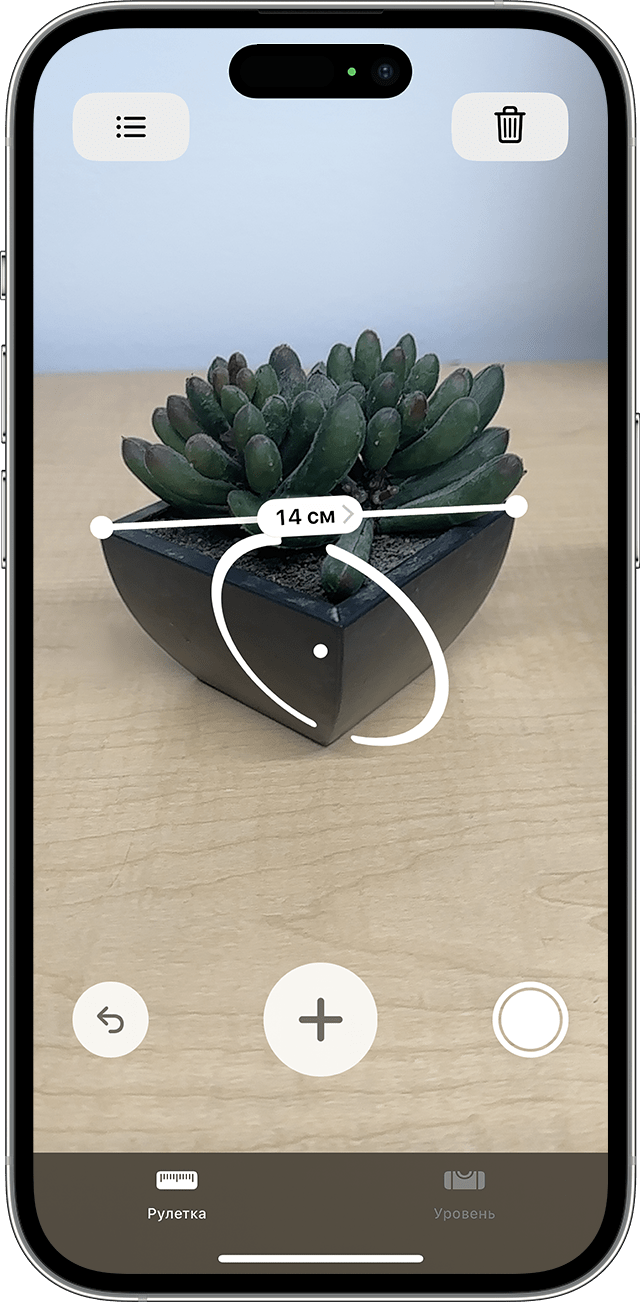
- Otevřete aplikaci Ruleta a přesuňte zařízení podle pokynů na obrazovce. Zařízení tak obdrží souřadnicový systém měřeného objektu a povrchu, na kterém se nachází. Pokračujte v pohybu zařízení, dokud se na obrazovce neobjeví kruh s tečkou uprostřed.
- Přesuňte zařízení tak, aby byl bod nad počáteční polohou měření a klikněte na tlačítko Přidat.
- Pomalu pohybujte zařízením, dokud není bod nad konečnou polohou měření a znovu stiskněte tlačítko Přidat.
Po provedení měření můžete změnit počáteční a koncový bod objektu. Dotkněte se a podržte jednu z teček a přetáhněte ji do požadované polohy. Hodnoty měření se budou při pohybu měnit.
Ukládání měření
Když se zobrazí měření, klepnutím na číslo jej zobrazíte v palcích nebo centimetrech. Klikněte na „Kopírovat“ a hodnota bude odeslána do schránky, abyste ji mohli vložit do jiné aplikace. Klikněte na „Clear“ pro opakování měření.
Můžete také pořídit fotografii zobrazující předmět a jeho míry. Stačí stisknout spoušť a fotografie se objeví v levém dolním rohu obrazovky. Klepněte na něj, chcete-li jej upravit pomocí značek, nebo přejetím doleva uložte v aplikaci Fotky.
Provádění více měření
- Po provedení prvního měření přesuňte zařízení tak, aby byl bod nad nebo blízko jiného místa na objektu.
- Stisknutím tlačítka přidat spusťte druhé měření a posuňte zařízení tak, aby se bod nacházel vedle místa již provedeného měření*.
- Dalším stisknutím tlačítka Přidat zobrazíte druhé měření.
- Opakujte tyto kroky pro dokončení požadovaného počtu měření.
Kliknutím na tlačítko Storno smažete poslední měření nebo kliknutím na tlačítko Vymazat zopakujete.
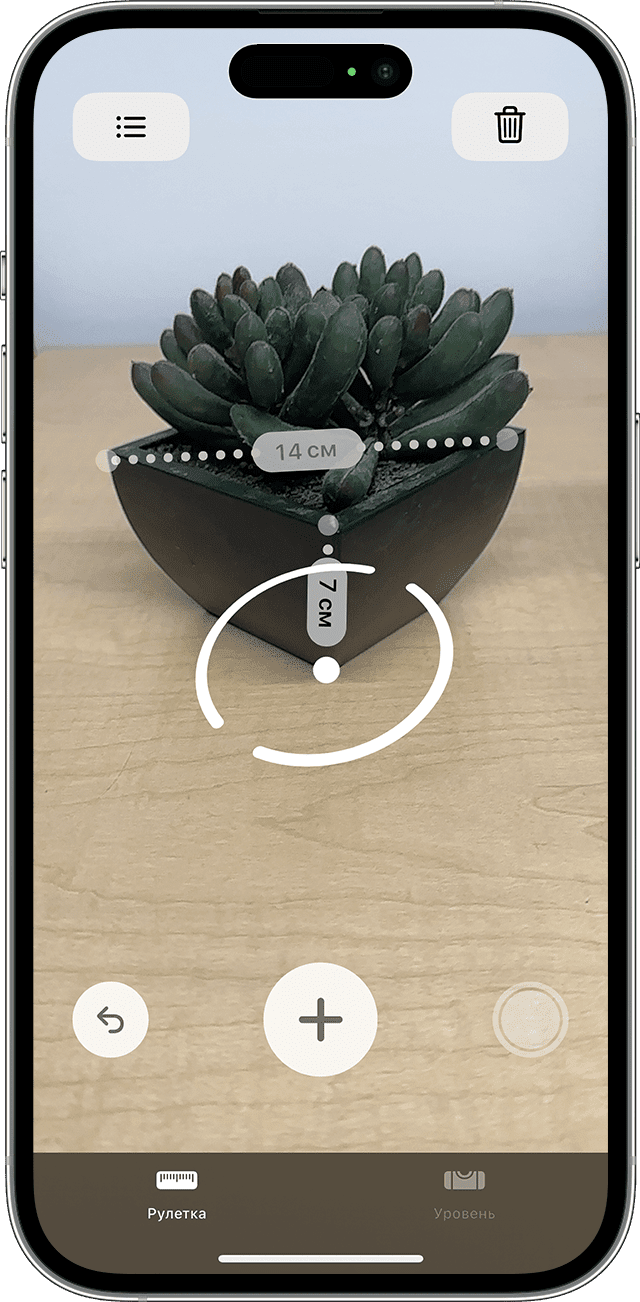
*Dodatečná měření musí začínat nebo končit v blízkosti již provedeného měření. V opačném případě budou všechna předchozí měření nahrazena nejnovějším.
Měření obdélníkového předmětu
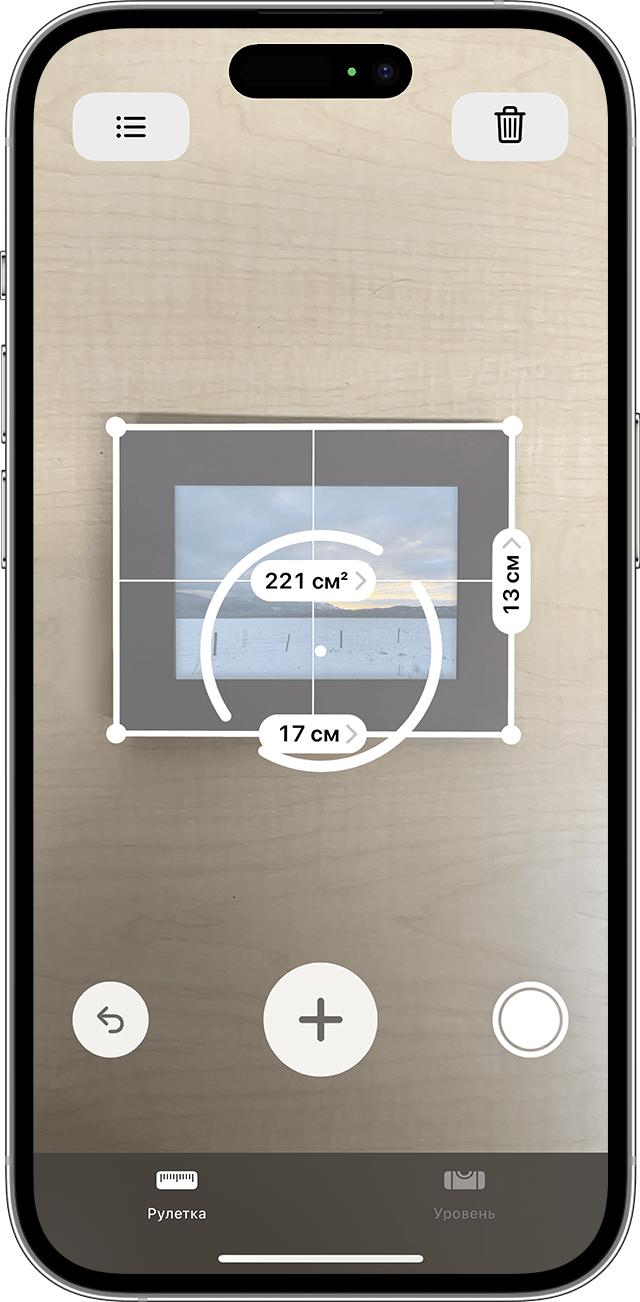
Pokud zařízení určí, že tvar měřeného objektu je čtvercový nebo obdélníkový, objeví se kolem objektu měřicí rámeček. Klepnutím na tlačítko Přidat zobrazíte šířku a délku objektu. Trochu pohněte zařízením a zobrazí se oblast objektu.
Zatímco je zobrazeno měření, můžete klepnutím na měření plochy zobrazit délku úhlopříčky a také plochu ve čtverečních palcích nebo metrech.
Pomocí aplikace Ruleta na vašem zařízení Pro
Následující zařízení mají skener LiDAR, který vám umožňuje měřit objekty rychleji a přesněji pomocí aplikace Tape Measure.
- iPad Pro (12,9palcový, 4. generace) a novější
- iPad Pro (11palcový, 2. generace) a novější
- iPhone 12 Pro a novější
- iPhone 12 Pro Max a novější
- iPhone 13 Pro
- iPhone 13 Pro Max
- iPhone 14 Pro
- iPhone 14 Pro Max
Nejste si jisti, zda má vaše zařízení skener LiDAR? Zjistěte, jaký model iPadu máte nebo jaký model iPhone máte.
Měření výšky člověka
Když aplikace Tape Measure detekuje osobu v hledáčku, automaticky změří její výšku od země po temeno hlavy, klobouk nebo vlasy. Stisknutím spouště můžete vyfotografovat osobu a změřit její výšku. Poté můžete na fotografii použít funkci Označení, uložit ji a sdílet.
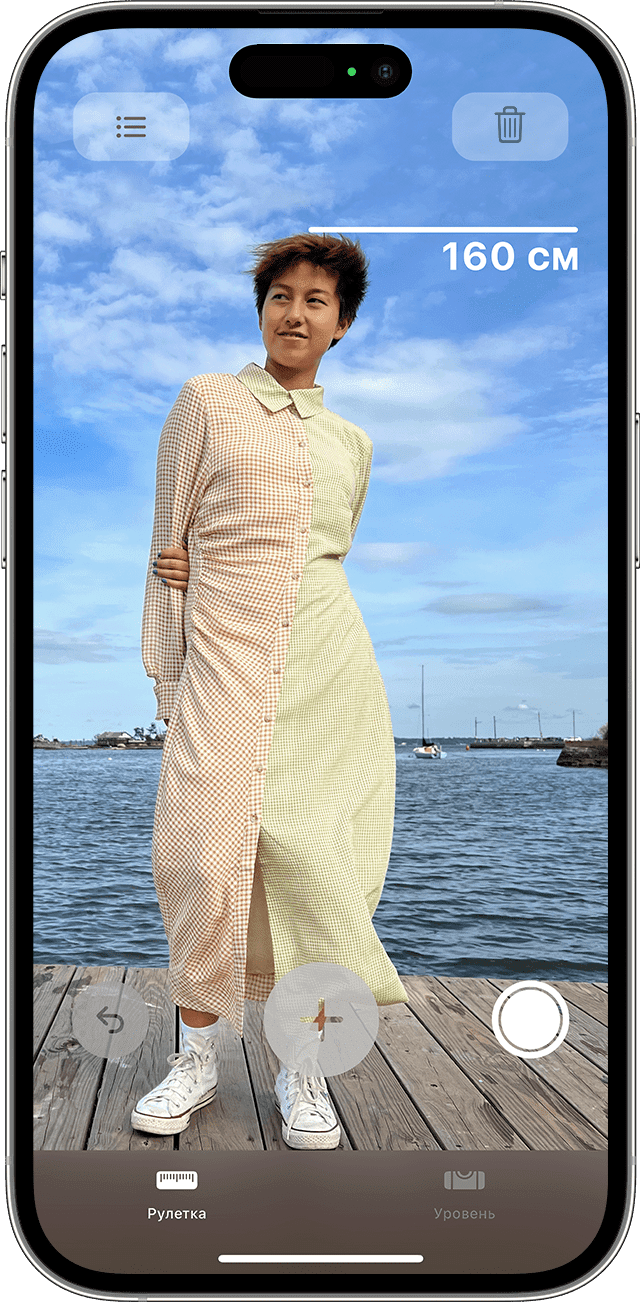
Tipy pro správné měření výšky:
- Vyberte místo s dobrým osvětlením.
- Vyhněte se výběru místa s tmavým pozadím nebo blízko reflexních povrchů.
- Ujistěte se, že obličej a hlava osoby, jejíž výška se měří, nejsou ničím zakryty (například maskou, slunečními brýlemi nebo kloboukem).
- Zkuste ustoupit od osoby, jejíž výšku měříte. Možná stojíte příliš blízko.
Použití svislých a okrajových vodítek
Vodicí čáry na iPadu Pro 12,9″ (4. generace), iPadu Pro 11″ (2. generace), iPhone 12 Pro a iPhone 12 Pro Max vám pomohou snadno a přesně měřit výšky a rovné hrany nábytku, pracovních desek a dalších objektů. . Při vertikálním měření se podél okrajů automaticky objeví vodicí čáry.
Přichyťte počáteční a koncový bod ke žluté vodicí čáře a poté klepněte na měření, abyste viděli podrobnosti poskytnuté vaším iPadem Pro. Můžete vidět výšku měřené hrany, vzdálenost k ní, úhel sklonu atd.
Další podrobnosti o měření jsou uvedeny v zobrazení pravítka
Aplikace Tape Measure na iPad Pro 12,9″ (4. generace), iPad Pro 11″ (2. generace), iPhone 12 Pro a iPhone 12 Pro Max přidává překrytí pravítka pro lineární měření, aby se rozměry objektu zobrazovaly s přesností na divize. Přesuňte svůj iPad Pro blíže k měření čáry, abyste zobrazili zobrazení pravítka, poté stisknutím tlačítka spouště pořiďte fotografii a použijte měření na úrovni pravítka k plánování projektů.
Zobrazení historie měření
Kliknutím na tlačítko seznamu zobrazíte všechna měření provedená během aktuální relace, včetně snímků obrazovky. To vám pomůže sledovat rozměry při měření prostoru nebo řady objektů. Rozměry můžete zkopírovat do Poznámek, Mailu nebo jakékoli jiné aplikace, kam chcete seznam uložit, nebo je vymazat a začít znovu.