Jak zapnout televizi bez dálkového ovladače Philips?

Přátelé, vítám všechny na stránkách našeho portálu WiFiGid! V tomto článku probereme, jak můžete zapnout televizi bez dálkového ovládání. A zvláště pokročilí si jej dokonce zvládnou nastavit bez dálkového ovládání. Ale nejdřív, tak si sedněte a začněte.
Metoda 1 – Ovládací panel (tlačítka)
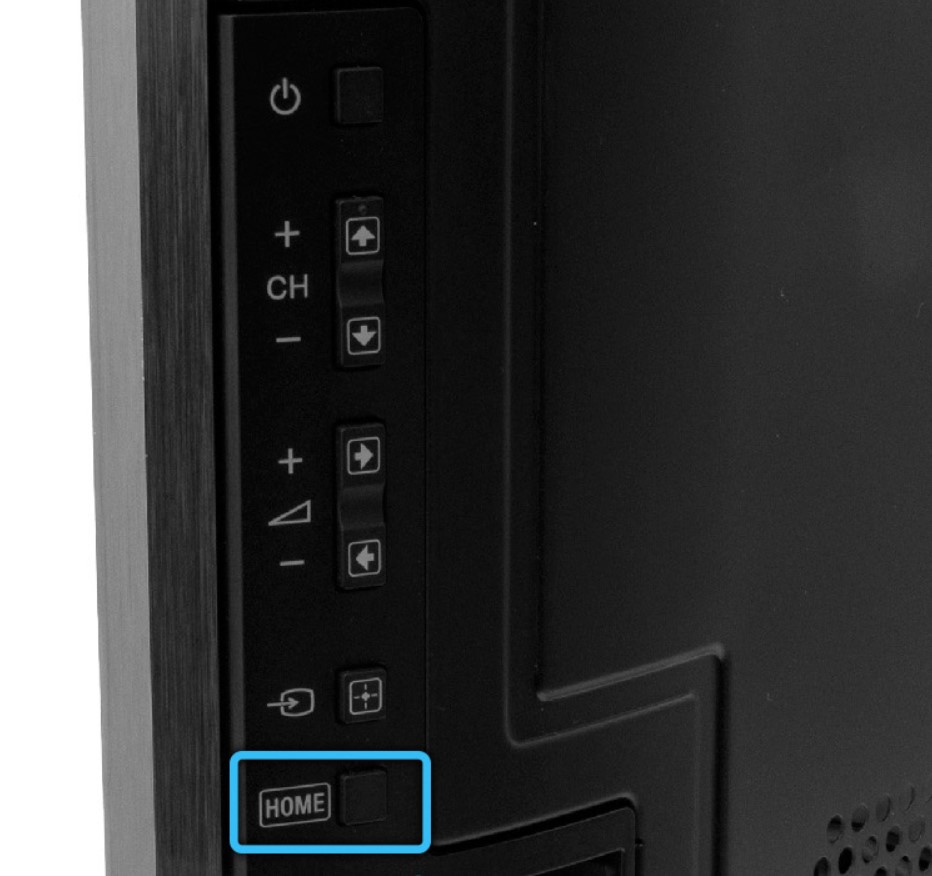
Pokud není dálkové ovládání po ruce, má téměř každý televizor panel s tlačítky. S jeho pomocí můžete televizi jak zapnout/vypnout, tak ji ovládat (přepínání kanálů, hlasitost, menu nastavení). Nejtěžší je to najít. Mnohokrát jsem viděl, že lidé už řekli, že tam nic není, a pak se podíváte někam dolů a je to tam.
Proto: prohlédněte televizor ze všech stran, zespodu, shora. Nebuďte líní hledat určitě všude. Úkolem je najít tlačítka.
Obvykle máme následující tlačítka:
- MOC. Zpravidla největší. Tlačítko zapnutí/vypnutí. Pokud potřebujete televizi zapnout a vypnout pomocí ní, používáme ji. Dokonce jsem viděl, že to bylo umístěno samostatně, a dokonce se to stalo na zadním panelu televizoru, ale to je spíše výjimka.
- MENU nebo HOME. Tlačítko Menu (pro přechod na stejná nastavení).
- OK. Potvrďte a vyberte tlačítko. Například jste našli nějakou položku v nabídce, klikli na OK a tato položka se otevřela.
- < nebo >. Tlačítka pro přepínání kanálů. Lze je také použít k navigaci v nabídce nastavení. Někdy je tam vysvětlující nápis CH.
- + nebo – . Tlačítka pro zvýšení nebo snížení hlasitosti. Někdy je tam vysvětlující nápis VOL.
- INPUT nebo SOURCE . Výběr zdroje přehrávání. Například běžná televizní anténa nebo HDMI.
A všechna tato tlačítka mohou být namísto nápisů jednoduše doprovázena ikonami jako na dálkovém ovladači, ale podstata se nemění:
A u některých modelů (v kuchyni mi visí starý model LG) jsou ovládací tlačítka umístěna na předním panelu a jsou obecně dotyková – také velmi pohodlné, často to zapínám/vypínám bez dálkového ovládání.
Nevidím žádný smysl tady říkat něco dalšího, protože je jednodušší se na to na místě podívat a vyzkoušet. Ale pokud máte najednou nějaké otázky, zeptejte se je v komentářích pod tímto článkem a vyřešíme to později.
Metoda 2 – Telefonická aplikace
Pokud skutečně neexistují žádná fyzická tlačítka, může tato možnost pomoci.
Jen nezapomeňte, že některé modely telefonů (všechny od Xiaomi) mají infračervený senzor, pomocí kterého můžete ovládat domácí spotřebiče včetně televize. A některé modely televizorů mají vlastní aplikace pro ovládání i přes Wi-Fi. Tito. v některých případech (ne ve všech) můžeme náš telefon proměnit v dálkové ovládání.
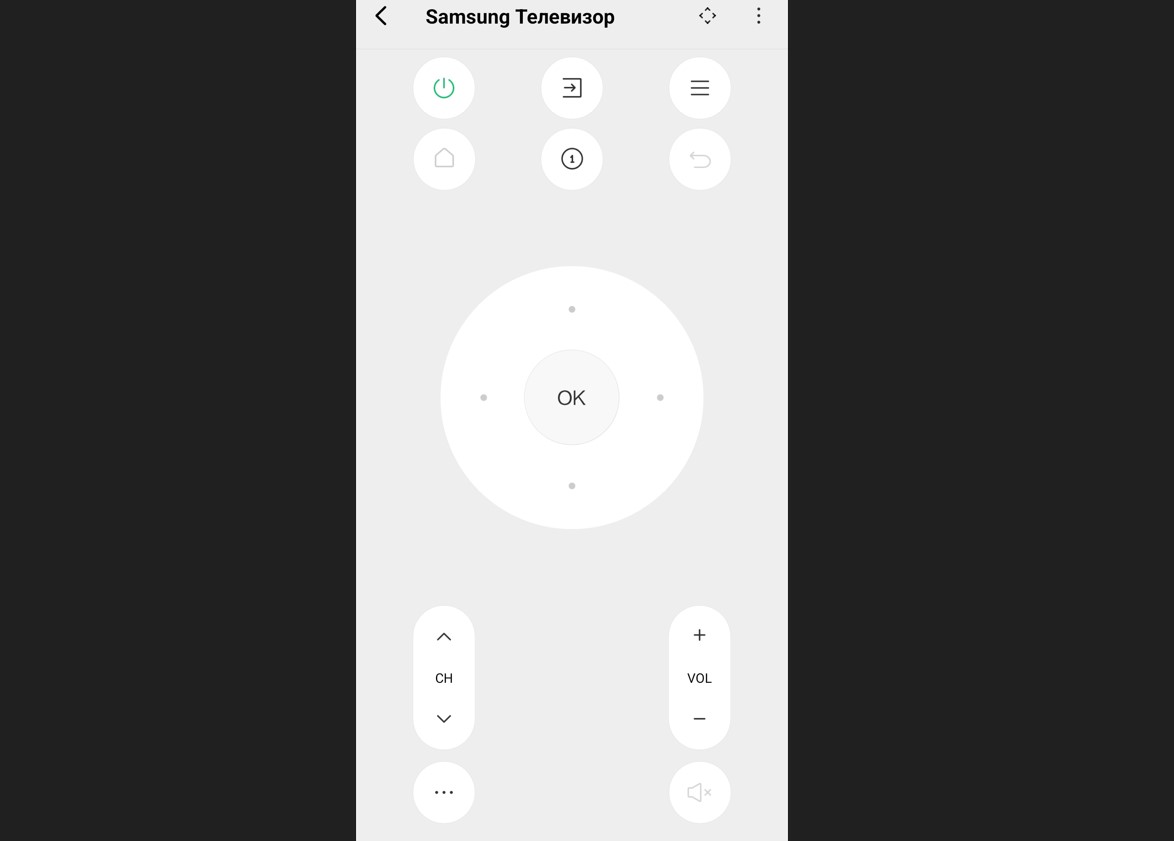
Zde se tím nebudu podrobně zabývat, pokud tato metoda někomu vyhovuje, pak jednoduše použijeme jeden z našich hotových pokynů:
- Obecné pokyny – dálkové ovládání TV.
- Další výběr aplikací.
- Dálkový ovladač LG Smart.
Univerzální pokyny budou následující – otevřete Play Market (na Androidu) nebo App Store (na iPhone). Přejděte na kartu „Hledat“ ve spodní části. Do vyhledávacího pole zadejte dotaz: „TV remote control“ a klikněte na tlačítko „Search“ na klávesnici. Bude tam mnoho aplikací – vyberte si libovolnou, nainstalujte a vyzkoušejte. Hned řeknu, že některé programy fungují s některými televizory a jiné s jinými. Zde je tedy potřeba vyzkoušet vše.

Metoda 3 – Najděte dálkové ovládání
Pokud vám předchozí dvě metody vůbec nepomohly, zbývá jediná možnost:
- Můžete vyzkoušet dálkové ovládání z jiného televizoru. Zvlášť pokud je máte od stejného výrobce. Mám tedy jednu televizi se standardním tlačítkovým ovladačem a druhou s LG Magik Remote. Takže starý dálkový ovladač dokonale ovládá nový televizor.
- Pokud ne, objednejte si nový dálkový ovladač. Navíc nyní již byly vytvořeny čínské klony pro jakýkoli model s docela dobrou kvalitou, takže na jakémkoli nejbližším trhu najdete alespoň něco za velmi přijatelnou cenu. Jako poslední možnost si pořiďte univerzální dálkový ovladač, který funguje se vším.
Související videa
Vzhledem k tomu, že použití tlačítek na každém televizoru pro jeho zapnutí a konfiguraci se liší, dávám dohromady několik videí pro obecnou referenci. Ale je lepší hledat stejné pokyny pro váš model.
Všechny moderní televizory jsou vybaveny dálkovým ovládáním. Výrobci proto často nepovažují za nutné vyrábět pohodlné a intuitivní ruční ovládací panely. Mezitím existují. Musíte jen vědět, kde je hledat a jak je používat. Taková potřeba se dříve nebo později objeví téměř v každé domácnosti. Dálkový ovladač se může ztratit, může selhat nebo se občas zaseknou tlačítka. I baterie se vybijí v tu nejnevhodnější dobu. Televizor můžete ovládat také pomocí telefonu. Jak zapnout televizi bez dálkového ovládání – v článku níže.
Ovládání tlačítkem
Většina výrobců skrývá panely pro ruční nastavení, aby byl televizor kompaktnější a snížilo se riziko, že by si s nastavením nemanipulovaly malé děti. Nebo to prostě design vyžaduje.

Tlačítka panelu jsou velmi malá a nepohodlná. To je pochopitelné – jsou potřeba jen ve výjimečných případech.
U domácích modelů bývá ruční ovládání umístěno na přední stěně, pod zástěnou a zakryto výklopným panelem. Tlačítka mají svá vlastní označení v ruštině a mezi uživateli nevyvolávají otázky.
Dovážené značky obecně skrývají ruční ovládací panel na zadní nebo boční straně. Každý model je jiný.
Výrobce uvádí, jak zapnout televizor bez dálkového ovladače. Pokud stále máte návod k použití, nahlédněte do něj. Návod obsahuje všechna označení tlačítek, jejich účel a způsob použití.
Pokud se návod ztratí, také to není problém, protože funkčnost všech tlačítek od různých výrobců je téměř stejná.
Pokud dojde ke ztrátě návodu nebo k zakoupení televizoru z druhé ruky (to se také stává), můžete si ruskou verzi stáhnout zcela zdarma na webových stránkách výrobců. Za předpokladu, že je k dispozici připojení k internetu.
Štítky klíčů na televizoru
Nejběžnější označení tlačítek ručního ovládání:
| Možnost označení | Jmenování |
 |

Existují i jiné, ale jsou velmi vzácné. Výrobci se v podstatě snaží o jednotnost, aby si uživatelé nemuseli zvykat na tlačítka různých značek a modelů.
Postup použití tlačítek je stejný bez ohledu na úkol, který potřebujete vyřešit.
Způsoby, jak zapnout a vypnout televizi bez dálkového ovládání
Nejjednodušším úkolem je zajistit spuštění. To se provádí stisknutím jednoho tlačítka. Nastavení bude vyžadovat určité úsilí, takže musíte být trpěliví.
Přepínání kanálů
Není to těžké. Zpravidla po zapnutí televizor začne pracovat na stejném kanálu, na kterém byl vypnut. Chcete-li přepnout na jiný, musíte přejít na požadovaný.
Odblokování televizoru
Někteří uživatelé, aby zabránili neoprávněným změnám nastavení (náhodně, nevědomky nebo jsou-li v domě malé děti), blokují ovládání pomocí hesla.
Omezení můžete z dálkového ovládání odstranit, ale je mimo provoz. Stále existuje cesta ven.
Obnovte výchozí tovární nastavení. V takovém případě budou všechna zadaná hesla ztracena a účty Google nebudou uloženy (pokud není televizor synchronizován s jinými zařízeními). Budete také muset znovu nakonfigurovat směrovač Wi-Fi. Různé modely mohou resetovat nastavení odlišně. Ve většině případů jej tedy odemknete bez dálkového ovládání.
Pokud návod není uložen, je lepší si jej stáhnout na internetu. Nejběžnější je kombinace tlačítek [info-box type=”bold”]POWER [/info-box] a “[info-box type=”bold”]-[/info-box]” při TV je vypnutý ze sítě. Tlačítka musíte držet stisknutá po dobu 10 až 30 sekund. Poté, aniž byste je uvolnili, zasuňte zástrčku kabelu do zásuvky. Podržte tlačítka dalších 20 sekund, poté se spustí kompletní restart. Tímto způsobem můžete také odemknout tlačítka na televizoru.
Pokud je televizor uzamčen bez zásahu uživatele, nebude možné jej odblokovat. Taková porucha může být odstraněna úplným blikáním v servisním středisku. V záruční době je lepší vyměnit model za funkční.

Nastavení televizoru bez dálkového ovládání
Samozřejmě je mnohem jednodušší to udělat pomocí dálkového ovládání, ale je to také docela možné z ručního panelu. Podívejme se jako příklad na nastavení kanálu:
- Povolit – [info-box type=”bold”]POWER[/info-box].
- Stiskněte tlačítko [info-box type=»bold»]MENU[/info-box].
- Pomocí šipek přejděte na sekci „[info-box type=”bold”]Nastavení kanálů[/info-box]”.
- Klikněte na tlačítko [info-box type=»bold»]OK[/info-box].
- Vyberte podsekci nabídky „[info-box type=”bold”]Ruční konfigurace[/info-box]”.
- Potvrďte akci – [info-box type=»bold»]OK[/info-box].
- Vyberte “Automatická konfigurace” ∗ nebo “[info-box type=”bold”]Programy[/info-box]”.
- Ok
- V podsekci “[info-box type=”bold”]Programy[/info-box]” přidělte každému kanálu jeho vlastní číslo.
- Výběr kanálu – [info-box type=»tučné»]OK[/info-box].
- Upravte požadovanou kvalitu obrazu pomocí [info-box type=“bold“]+/-[/info-box].
- Potvrďte akci.
- Opustit menu.
∗ Pokud je vybrána tato část, televizor sám vyhledá kanály.
Použití smartphonu k ovládání televizoru
Modely Smart TV poskytují ovládání pomocí aplikací pro Android a iOS nainstalovaných ve vašem telefonu nebo tabletu. Většina výrobců vyvíjí svůj vlastní software, který je zdarma ke stažení prostřednictvím služby Play Market. Existují i univerzální aplikace, ale ty jsou většinou přetížené reklamou a nejsou příliš pohodlné.
Pokud není k dispozici připojení k internetu, nebudete moci ovládat svého „nejlepšího přítele“ ze smartphonu
Pro TV Samsung
Tento výrobce pro své modely vyvinul aplikace Smart TV Remote a Samsung Smart View. Kteroukoli z nich je třeba stáhnout prostřednictvím služby Play Market nebo App Store do vašeho smartphonu.
Po spuštění aplikace je potřeba ji nakonfigurovat. Nejprve musí software detekovat zařízení. Synchronizace proběhne automaticky po kliknutí na tlačítko „Připojit“ v programu. Televizor zároveň požádá o povolení k připojení k novému zařízení. Na ručním panelu musíte kliknout na OK.
Po navázání připojení můžete začít ovládat televizor ze smartphonu. Aplikace zcela duplikuje všechny funkce dálkového ovladače. Ovládání je proto jednoduché a známé.

Další výhodou bude možnost sledovat oblíbené filmy na televizi, procházet fotografie a poslouchat hudbu uloženou v paměti smartphonu.
Pokud si do počítače nainstalujete Samsung Smart View, můžete z něj do televizoru přenášet celé složky s hudbou nebo videem, vytvářet seznamy skladeb a podobně. Televizor můžete ovládat z PC stejně jako ze smartphonu.
LG
Tato společnost také vyvinula své aplikace pro Android a iOS.
Funkčnost softwaru LG je pohodlnější než u Samsungu: poskytuje nejen možnost ovládat televizor ze smartphonu místo dálkového ovladače, ale také textové vyhledávání. Hodí se například pro zadávání požadavků na YouTube, Netflix a další služby.
Pro ovládání musí být televizor i chytrý telefon připojeny k jedné síti. Pokud jsou obě zařízení připojena ke stejnému Wi-Fi routeru, synchronizují se automaticky. Pokud není k dispozici žádná domácí síť Wi-Fi, můžete svůj smartphone a televizor propojit pomocí funkce „Direct“:
- v nastavení telefonu musíte přejít do sekce „[info-box type=”bold”]Bezdrátová připojení a sítě[/info-box]”;
- klikněte na tlačítko „[info-box type=”bold”]Více[/info-box]” nebo „[info-box type=”bold”]Více[/info-box]” (v závislosti na modelu mobilního zařízení) ;
- připojte „[info-box type=”bold”]Wi-Fi Direct[/info-box]”;
- V nastavení TV pomocí tlačítka „Nabídka“ najděte záložku „[info-box type=”bold”]Síť[/info-box]” a zapněte „[info-box type=”bold”]Wi- Fi Direct[/info-box]“;
- počkejte, dokud televizor nenajde telefon, potvrďte připojení stisknutím tlačítka OK na televizoru i smartphonu.
Po připojení přejděte do předem stažené aplikace LG TV Remote v telefonu a klikněte na „[info-box type=”bold”]Scan[/info-box]”. Když program detekuje televizi, v pravém dolním rohu se objeví 6místný kód, který je nutné zadat do speciálního pole v aplikaci.
Rozhraní programu je intuitivní a k ovládání televizoru používá kurzor, což je velmi pohodlné. Všechny funkce dálkového ovladače a spousta dalších výhod – vše na dosah ruky.
Philips
Stejně jako v předchozích případech je nejprve potřeba stáhnout aplikaci do smartphonu. Pro televizory této značky je nejlepším řešením Philips MyRemote. Synchronizace se provádí buď prostřednictvím vaší domácí sítě Wi-Fi, pokud je k dispozici přístupový bod. Nebo přes Wi-Fi Direct, jak je popsáno výše.
Aplikace funguje podobně jako její konkurenti od Samsungu a LG. Nejnovější verze mají přidané funkce synchronizace se zvukovými zařízeními a přehrávači Philips.
Toshiba
Japonci šli dále než ostatní a jednoduše vytvořili virtuální dálkový ovladač pro chytré telefony, aniž by se obtěžovali dalšími funkcemi. Toto je pouze kopie originálního dálkového ovládání, pouze v mobilním zařízení:
Tato aplikace – TV Remote pro Toshiba – je infračervené řešení, to znamená, že ji lze použít na absolutně všech modelech výrobce (pokud má smartphone samozřejmě IR port). Software obsahuje hlasovou podporu a virtuální klávesnici. A. třešnička na dortu – toto dálkové ovládání funguje s televizory Samsung, Fujitsu, LG, Panasonic, Philips, Sharp a Sony.
Téměř všichni výrobci mají omezení: televizory vyrobené v roce 2014 a starší nepodporují funkci ovládání ze smartphonu, protože šifrovací protokoly se během této doby změnily. Pokud však televizor a telefon mají infračervené porty, můžete je použít k použití aplikací pro práci s televizorem.
Závěr
Jak můžete vidět, život televize ve vaší domácnosti nekončí ztrátou nebo poruchou dálkového ovladače. Televizor můžete zapnout bez dálkového ovládání různými způsoby. Moderní modely lze ovládat, stejně jako dříve, pomocí tlačítek. Nebo můžete použít mobilní gadgety – smartphony, tablety, PDA. A dokonce i stolní počítač