Kompletní průvodce připojením telefonu k rádiu přes přístupový bod – pokyny krok za krokem pro začátečníky
Auta a chytré telefony se staly více než jen součástí našich životů. Vstoupili do toho tak pevně, že bez nich prostě nic nezmůžeme. Komunikace a pohyb v prostoru jsou součástí našeho života. Je-li tomu tak, proč nespojit tyto dvě výhody civilizace do jedné a zajistit, aby spolupracovaly? Otázka „jak propojit smartphone s autem“ se objevuje častěji, než by se mohlo zdát, a proto jsme se na ni rozhodli odpovědět kombinací všech metod v jednom článku. Promluvme si i o těch, které se mohou zdát velmi neobvyklé. Hlavní věc, kterou si pamatujte, je, že svůj smartphone můžete připojit i k autu se starým kazetovým přehrávačem.
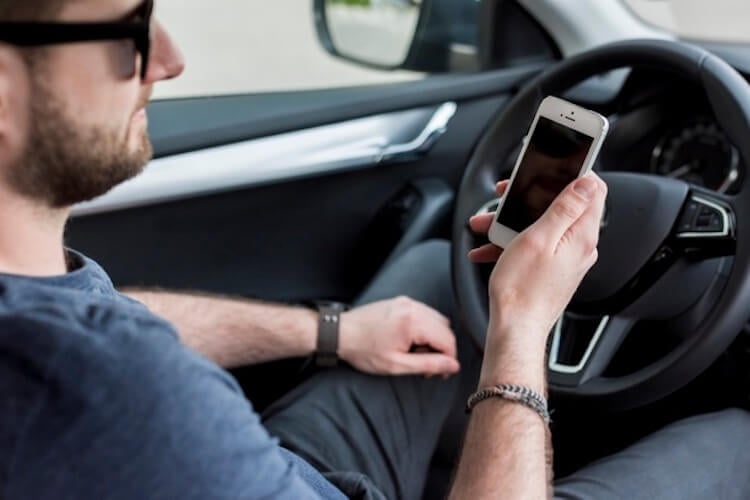
Svůj smartphone můžete připojit k jakémukoli vozu.
Jak používat Android Auto a CarPlay
Všechny moderní pokročilé systémy v autech mají schopnost pracovat Apple CarPlay nebo Android Auto. Pokud jste si auto zakoupili v posledních několika letech a máte barevný dotykový displej a USB, pak s největší pravděpodobností máte podporu pro oba systémy.
Abyste pochopili, zda je to pravda nebo ne, jednoduše připojte svůj smartphone kabelem k USB, do kterého se obvykle vkládají flash disky. Pokud jste nepoužívali flash disky, pak jednoduše zvolte konektor, který je umístěn na předním panelu nebo vedle něj.
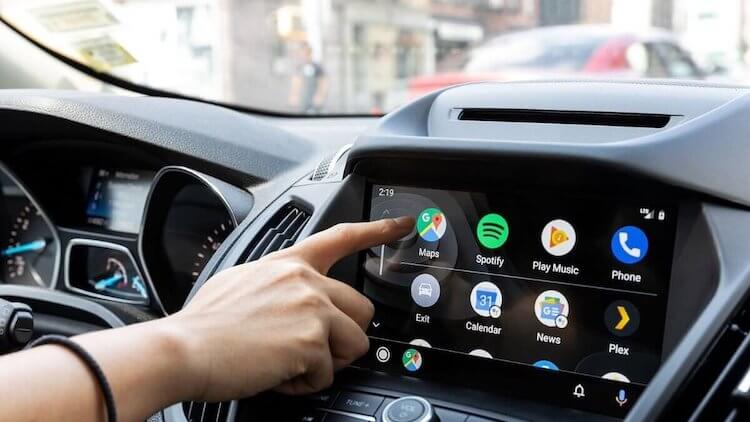
Android Auto vám umožňuje „přenést“ mnoho aplikací ze smartphonu do auta
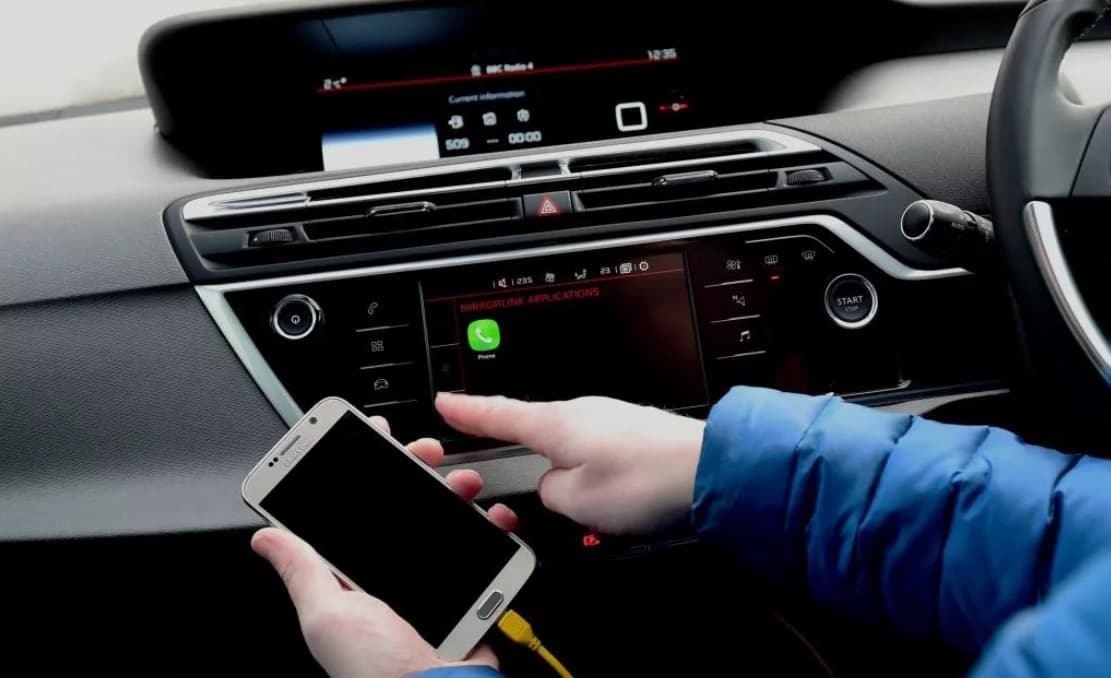
Po připojení, pokud je systém dostupný, vám řekne, co dělat dál. Stačí přijmout vše, co se vám nabídne, a gadget bude fungovat. Některé systémy aut podporují Android Auto a Apple CarPlay bezdrátově, ale zatím je jich velmi málo.
Zároveň spotřebovávají spoustu baterie, a pokud ji stále potřebujete připojit k nabíjení, možná má smysl použít pouze drát. I když dráty v kabině mě vždycky dráždily. To je pravděpodobně důvod, proč používám následující metodu.
Pokud nemáte Android Auto, ale chcete a nejste příliš líní to udělat, můžete si koupit něco jako toto rádio. Android 9, 2/16 GB paměti a velký dotykový displej. V podstatě se jedná o smartphone s 2 din sedadlem
Jak připojit smartphone v autě přes Bluetooth
Tento způsob připojení je optimální, pokud potřebujete pouze poslouchat hudbu, přijímat hlasové pokyny na trase a mít možnost telefonovat.

Bluetooth vám nyní umožňuje dělat téměř vše.
Chcete-li to provést, musíte v nastavení hlavní jednotky najít položku „Bluetooth“ a v ní „Vytvořit pár“, „Připojovací zařízení“, „Párování“ nebo něco podobného. Klikněte, souhlasíte s přepnutím rádia do režimu párování a otevřete nastavení Bluetooth na vašem smartphonu. Možná budete muset zadat kód z obrazovky, ale zařízení vám řeknou vše, co musíte udělat.
Po připojení můžete auto proměnit ve větší sluchátka na kolečkách. Získáte všechny výhody párování, aniž byste příliš vybíjeli baterii.
Jak připojit telefon, pokud v autě není bluetooth
Často stroje, které nepodporují bezdrátové připojení, mají mini jack konektor. Obvykle se nachází na předním panelu nebo na samotném rádiu. Méně často se skrývá v přihrádce v palubní desce nebo v loketní opěrce.
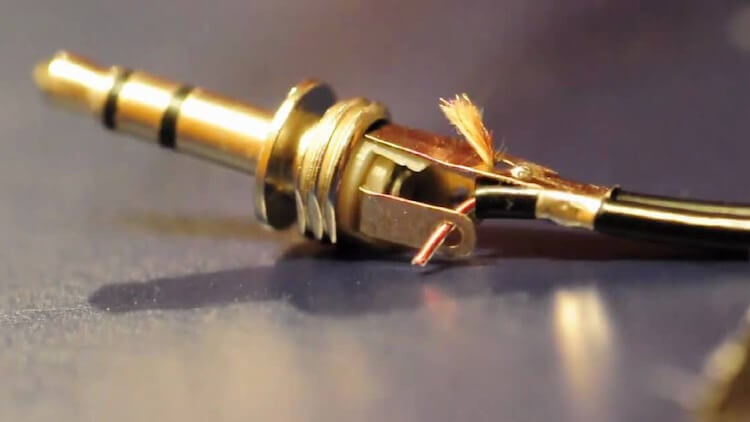
Mini jack je už starý pán. Ale ještě bude sloužit.
Můžete se k němu připojit pomocí kabelu mini jack na mini jack. Ty se dají snadno najít v každém obchodě s elektronikou nebo na AliExpressu (například tento od UGreen). Kvalita zvuku nebude dokonalá, ale když je to jediná možnost, nemusíte si vybírat.
Připojení iPodu k rádiu
Pokud má vaše rádio funkci pro spolupráci s iPodem, existuje pro vás jiný způsob připojení. Ale to funguje pouze s iPhone, iPod a někdy iPad.
Pokud je funkce podporována, pak musí mít rádio USB konektor. Často je umístěn na zadní stěně a součástí sady je prodlužovací kabel, který jej vezme do salonu. Pokud je funkce k dispozici, ale není k dispozici USB, kontaktujte osobu, která rádio nainstalovala, nebo se podívejte do přihrádky v palubní desce, pod panelem nebo do prostoru zapalovače cigaret.
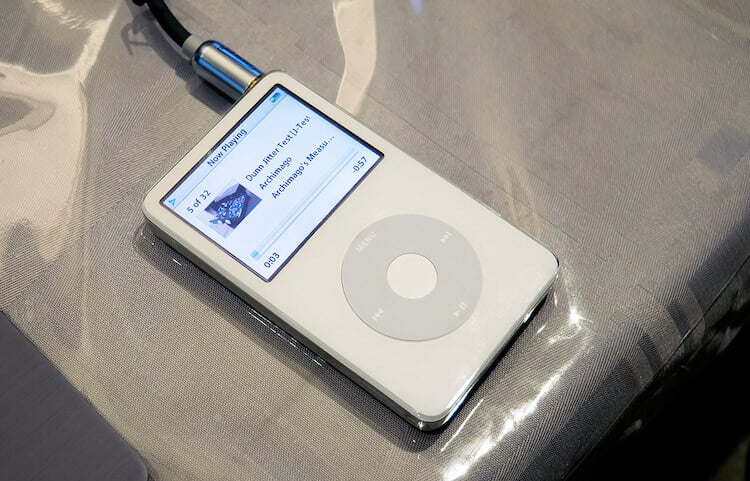
Zda Apple milovat nebo ne, si každý rozhodne sám. Ale jeho vliv na průmysl za jeho doby rozhodně není radno podceňovat.
Po tomto připojení se rádio automaticky přepne do práce s iOS zařízením a vy budete moci poslouchat hudbu. Výhodou této metody je, že signál bude vysílán v „surové“ podobě a rádio jej zpracuje samo podle svých vlastních algoritmů a nepřijme hotový signál. To platí zejména pro rádia s audio procesorem.
Jak připojit telefon k přehrávači kazet
Vezmeme-li v úvahu, že za téměř 1000 rublů si můžete pořídit radiomagnetofon s mnoha moderními funkcemi, věk kazetových magnetofonů se chýlí ke konci. Už se nevyrábějí a ti, co existují, dožívají svůj život. Můžete k nim ale připojit jakýkoli, i ten nejmodernější smartphone.
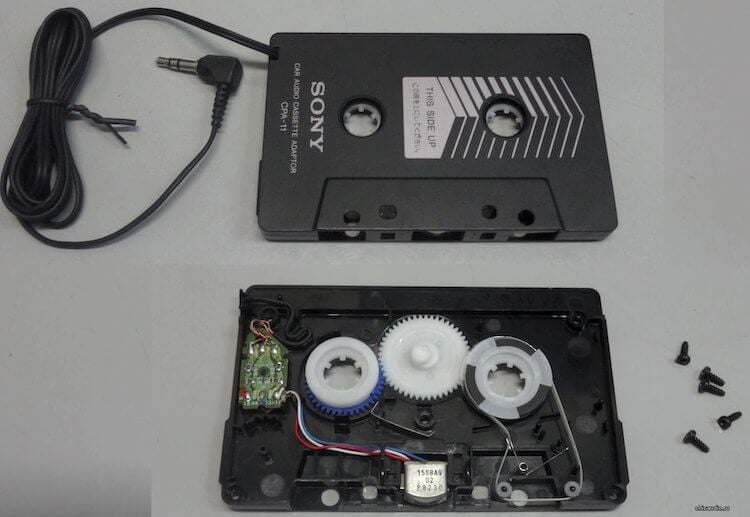
Takto funguje adaptér z mini jacku na audiokazetu
Pro tento účel se na AliExpress prodávají speciální adaptéry. Vkládá se do zdířky kazety a vede k ní drát s mini jackem na konci. Tento drát se připojuje ke smartphonu, ze kterého budete muset přehrávat hudbu. Speciální hlava v „kazetě“ oklame magnetický přijímač v rádiu a vy uslyšíte hudbu. Tuto metodu jsem nepoužil, ale předpokládám, že ztráta kvality bude prostě pekelná. Pokud máte s něčím podobným zkušenost, napište do našeho telegramového chatu.
Jak přehrávat hudbu z telefonu ve formátu rádia FM
Posledním způsobem připojení pro dnešek bude speciální FM adaptér. Jeho podstata spočívá v tom, že se k němu smartphone připojí přes Bluetooth a ten zase generuje FM signál na neoblíbené frekvenci.
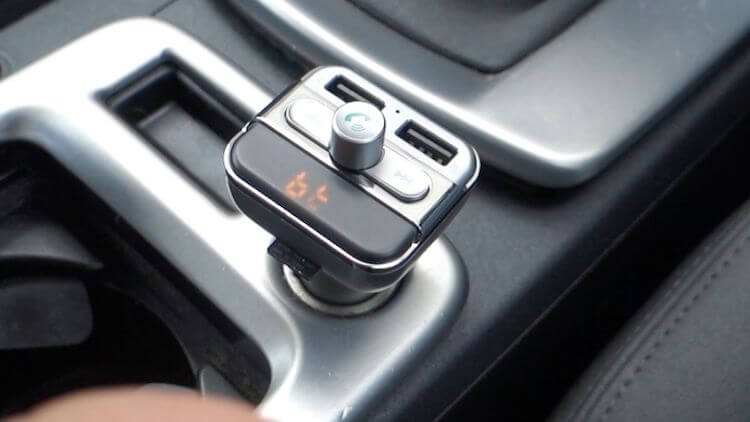
Tuto věc můžete připojit k autu a poslouchat hudbu, pokud se nemůžete připojit přes Bluetooth nebo něco jiného.
Stačí tuto frekvenci najít v rozhlasovém přijímači a poslouchat hudbu. Frekvence může být buď upravena nebo zvolena hotově v závislosti na zařízení a je obvykle napájena ze zapalovače cigaret.

- Android Auto
- Čínské gadgety
- hudba
Naše sociální sítě
Zprávy, články a oznámení o publikacích
Komunikace a diskuse k materiálům zdarma
Longreads pro vás

Pokaždé, když jste otevřeli stránky AliExpress, mohli jste mít pocit, že před vámi leží velké množství produktů, ze kterých bylo velmi těžké vybrat něco, co stojí za to. Problém je mnohým známý a i já, když se chci poohlédnout po nějakém zajímavém doplňku, se ve výběrech prostě ztratím, i proto, že doporučení vycházejí z dřívějšího hledání. Tak se ukáže, že si chcete koupit něco na kameru a oni vám ukážou sadu ručníků. Abychom předešli tomuto problému, každý týden pro vás připravujeme skvělé výběry produktů z AliExpress. A tohle je další z nich. Pojďme si vybrat něco zajímavého a objednat!

I když se pořádně rozhlédnete, nebude tak snadné najít levný notebook v kovovém pouzdře, který jednoznačně vede v poměru cena/výkon. Jeden notebook, který to tvrdí, je Ninkear A15 Plus. Není to nejlevnější notebook, ale ve své cenové relaci rozhodně stojí za pozornost. V každém případě je třeba dělat kompromisy, aby upoutaly pozornost kupujících. Sami jsme to otestovali a snažili se pochopit, v čem je dobrý a co by mohlo být lepší. Zároveň jsme se snažili pochopit, zda si titul výnosného notebooku skutečně zaslouží. A tohle jsme dostali.

V moderním světě se technologie rychle rozvíjejí a někdy je obtížné sledovat všechny nové produkty, které mohou učinit náš život pohodlnějším a pohodlnějším. Připravili jsme pro vás výběr zajímavých vychytávek a doplňků, které opravdu stojí za vaši pozornost. Od chytrých nabíječek až po praktické držáky kabelů, každý produkt byl vybrán tak, aby poskytoval nejlepší hodnotu za peníze. Musíme tě mít rádi.
Postup připojení rádia Android k wi-fi
Distribuce wi-fi do rádia Android z telefonu
Distribuce wi-fi do rádia Android z modemu
Důvody, proč internet přes wi-fi v rádiu nemusí fungovat
Jak posílit signál wi-fi na rádiu Android
Postup připojení rádia Android k wi-fi
Nejčastěji se Android rádio nepřipojí k internetu přes wi-fi, ne kvůli poruše, ale protože prostě děláme něco špatně. Začněme proto rozborem postupu připojení Android rádia k internetu přes wi-fi.
Takže postup pro připojení rádia Android k internetu přes wi-fi:
- Zapněte wi-fi na rádiu;
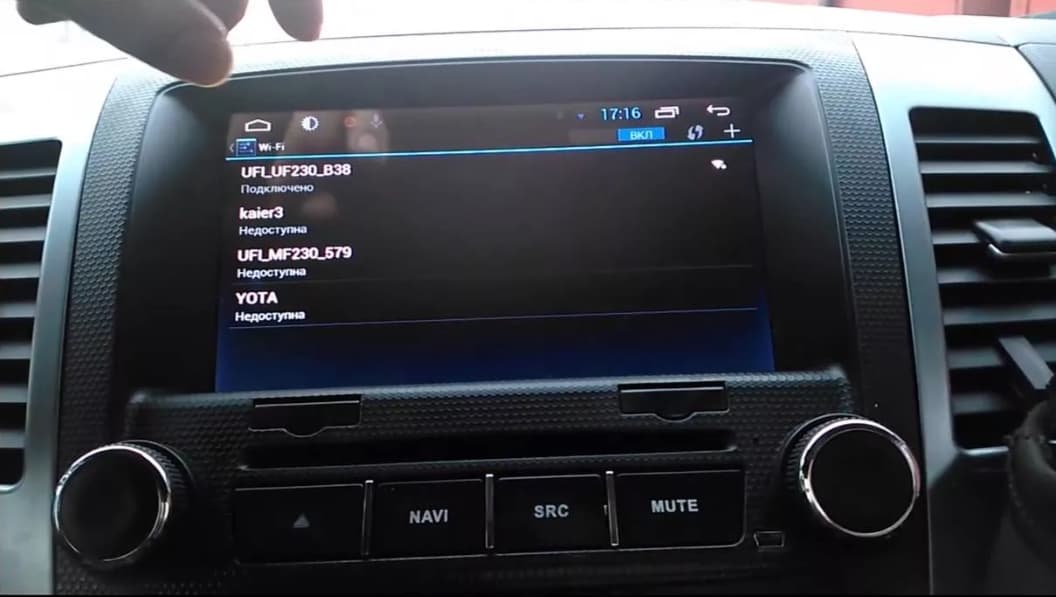
Jak vidíme, připojení rádia k internetu přes wi-fi pomocí telefonu nebo dokonce modemu je velmi jednoduché. U toho se nezastavíme. Pokud stále něčemu nerozumíte, podívejte se na video níže.
Rádio Android připojíme k internetu přes WI-FI:
Distribuce wi-fi do rádia Android z telefonu
Pokud jste si pozorně přečetli výše uvedené, neměli byste mít žádné dotazy ohledně připojení rádia k telefonu přes Wi-Fi. Podívejme se však na některé běžné potíže, které mohou při připojování nastat.
Android rádio nevidí telefon jako přístupový bod wi-fi – Nejčastější problém. Nejčastěji se s tím setkáváme proto, že na některých chytrých telefonech wi-fi režim standardně funguje ve skrytém režimu. Stačí přejít do nastavení wi-fi (režim modemu) a vybrat Viditelné pro všechny. V drtivé většině případů to bude řešení problému.
Zmrazit wi-fi modul – na rádiu Android nebo na telefonu může samotný wi-fi modul (nebo spíše jeho software) snadno „chytit závadu“. Dá se to ošetřit jednoduchým vypnutím a opětovným zapnutím wi-fi, ale někdy může být problém i restart zařízení.
K dispozici je wi-fi připojení, ale žádný internet – nejčastěji se tak děje ve dvou případech. Buď telefon zachytí příliš slabý síťový signál, který pro fungování internetu prostě nestačí, nebo opět zamrzne wi-fi modul. V prvním případě musíme najít místo, kde bude úroveň signálu vyšší, ve druhém musíme restartovat wi-fi modul nebo restartovat zařízení a znovu se připojit;
Distribuce wi-fi do rádia Android z modemu
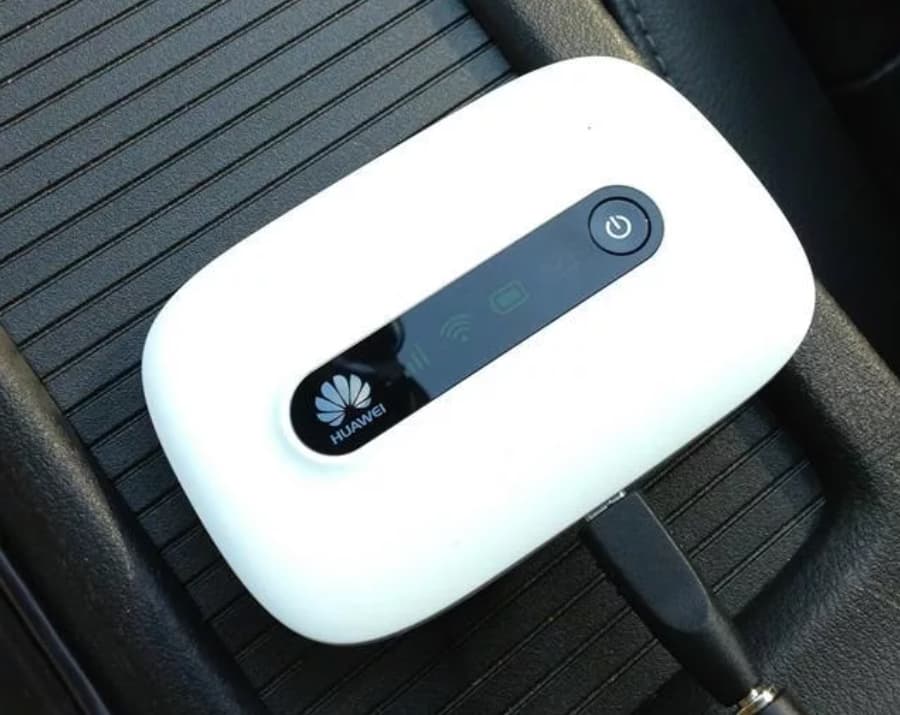
Připojení rádia Android k modemu se mírně liší od připojení k wi-fi stejného telefonu. Modem v drtivé většině případů nemá obrazovku a jeho konfigurace se provede pouze připojením k PC. Ale nelekejte se, všechny více či méně moderní modemy jsou zpočátku dobře nakonfigurovány a lze k nim snadno připojit jakákoli zařízení. Pořadí připojení bude následující:
- Zapněte modem, ujistěte se, že úroveň signálu je dostatečná pro distribuci internetu přes wi-fi;
Důvody, proč internet přes wi-fi v rádiu nemusí fungovat:
| Důvod nedostatku internetu | Jak to opravit |
| Slabý síťový signál na modemu/telefonu, který neumožňuje distribuovat internet přes wi-fi | Musíte se přesunout tam, kde je signál dostatečně silný, nebo signál posílit (více o tom níže) |
| Mrazící wi-fi modul | Zamrzání modulového softwaru na systémech Android je poměrně běžné. Obvykle se to vyřeší vypnutím/zapnutím wi-fi na zařízeních, ale někdy je potřeba zařízení restartovat |
| Wi-fi po aktualizaci rádia nefunguje | Často wi-fi na rádiích Android přestane fungovat po aktualizaci softwaru. Nový firmware, ať už na zakázku nebo dokonce od výrobce, nezajistí vždy stabilní provoz všech funkcí rádia a zvláště často trpí provoz wi-fi. Vraťte se ke starému firmwaru a pokud problém zmizí, napište vývojáři aktualizace, že k takovému problému došlo. S největší pravděpodobností to brzy opraví a budete moci znovu aktualizovat, ale na opravenou verzi softwaru rádia |
| Android rádio nenajde telefon/modem v přístupových bodech | Důvodů může být více, například zamrznutí wi-fi modulu jednoho ze zařízení, skrytí viditelnosti wi-fi v nastavení telefonu/modemu nebo dokonce nekompatibilita wi-fi modulů (to se stává velmi zřídka). |
Jak posílit signál wi-fi na rádiu Android
Standardní wi-fi moduly na téměř všech rádiích Android nejsou určeny pro vysokorychlostní internet. Tento problém lze vyřešit jednoduše – pořídíme anténu pro zesílení signálu a připojíme ji (video níže). S přídavnou anténou pro wi-fi modul se výrazně zvýší rychlost příjmu signálu a internet bude fungovat rychleji. Ale pouze za předpokladu, že nám to modem přenáší zpočátku vysokou rychlostí. Pokud použijeme router nebo kvalitní, vysokorychlostní 4g modem, pak má smysl dokoupit a připojit další anténu pro Android rádio. Pokud distribuujeme internet přes Wi-Fi do rádia Android z telefonu, pak nemá smysl připojovat další anténu, protože rychlost příjmu signálu telefonu také není vysoká. Zde však bude vše záviset na modelu telefonu a kvalitě jeho komunikačních modulů.