Proč monitor nefunguje, když zapnu počítač?

Když zapnete počítač, monitor funguje, ale objeví se černá obrazovka? Možná se vám zobrazuje zpráva „kabel není připojen“ nebo „žádný vstup“. Může to souviset i se softwarem. Řešení problému je někdy jednoduché, ale někdy můžete potřebovat odbornou pomoc, pokud neznáte důvod černé obrazovky na monitoru počítače.
Když se objeví modrá obrazovka, na monitoru se zobrazí chyba. Ale v případě černé obrazovky se ptáte, v čem by mohl být problém.
Pokud se potýkáte s takovým problémem, pak se v tomto článku dozvíte možná řešení, jak opravit černou obrazovku monitoru. Také vám řekneme, jak obnovit data, pokud jste je ztratili kvůli černé obrazovce monitoru.
V tomto článku,
- Část 1: Jak opravit černou obrazovku monitoru počítače?
- Část 2: Jak obnovit data z černé obrazovky počítače v důsledku selhání systému
- Řešení 1: Zkontrolujte napájení
- Řešení 2: Zkontrolujte, zda nejsou uvolněné nebo poškozené kabely
- Řešení 3: Zkontrolujte video kabel a konektory, zda nejsou poškozené
- Řešení 4: Chcete-li vyřešit problémy s monitorem, připojte počítač k jinému monitoru
- Řešení 5: Změňte rozlišení displeje počítače, abyste opravili problémy s monitorem
- Řešení 6: Zkontrolujte BIOS a možnosti obnovení
- Řešení 7: Zkontrolujte chybu systému
Část 1: Jak opravit černou obrazovku monitoru počítače?
Černá obrazovka je nejnepříjemnější věc, protože neznáte příčinu tohoto problému. Pokud po zapnutí počítače uvidíte černou obrazovku monitoru, nemějte obavy. Zde jsou možná řešení, která vám pomohou tento problém vyřešit.
Řešení 1: Zkontrolujte napájení
Možná jste to již udělali, ale stojí za zmínku, protože se to stává častěji, než si myslíte. Kdykoli tedy získáte černou obrazovku monitoru, ujistěte se, že je napájecí kabel správně zapojen do zásuvky.
Nyní stiskněte tlačítko Napájení a zjistěte, zda se kontrolka rozsvítí. Pokud se rozsvítí, monitor se zapne, ale pokud ne, pak je buď v monitoru nějaká závada, nebo není napájen.
Pokud se indikátor napájení nezobrazí, zkontrolujte:
- Je v zásuvce napájení a zda výstup monitoru odpovídá vstupnímu napájení.
- Zkuste připojit jiný kabel a jinou zásuvku.
Je nyní viditelný indikátor napájení? Pokud ano, prohledejte počítač, ale pokud výše uvedené kroky nefungují, přejděte k dalšímu řešení.
Řešení 2: Zkontrolujte, zda nejsou uvolněné nebo poškozené kabely
Uvolněné nebo poškozené kabely mohou také způsobit černou obrazovku počítače. Proto se doporučuje zkontrolovat všechny připojené kabely na obou koncích. To má zajistit, aby byly vodiče dobře připojeny.
- Zkontrolujte video kabel, který je připojen k zadní straně monitoru. Všechny spojovací šrouby musí být utaženy, aby bylo zajištěno správné připojení.
- Kabel napájecího adaptéru monitoru musí být také správně zapojen do správné elektrické zásuvky.
Po provedení výše uvedených dvou kroků monitor vypněte a znovu zapněte, abyste zkontrolovali, zda je problém vyřešen.
Řešení 3: Zkontrolujte videokabel a konektory, zda nejsou poškozené
Zkontrolujte video kabel a konektory, zda nejsou zalomené nebo zalomené. Pokud je některý z nich poškozen, neuvidíte obraz na monitoru.
Pokud najdete zlomené nebo ohnuté kolíky v konektoru, zkuste je narovnat pomocí kovové trubky. Po narovnání konektor znovu připojte a ujistěte se, že je připojení správné. Nyní vypněte počítač a zkontrolujte, zda je obraz viditelný na monitoru.
Řešení 4: Chcete-li vyřešit problémy s monitorem, připojte počítač k jinému monitoru
Můžete také zkusit připojit počítač k jinému monitoru, abyste zjistili, zda je monitor nebo počítač vadný. Po připojení utáhněte všechny kabely a otestujte zapnutím počítače a monitoru.
- Pokud nic nevidíte, problém může být s videokabelem nebo konektorem. Zkontrolujte to, jak je popsáno výše.
- Pokud se váš monitor zapne, ale po chvíli se objeví černá obrazovka, problém může souviset se systémem Windows.
- Pokud po připojení počítače k novému monitoru vidíte obraz, znamená to, že monitor je vadný.
- Pokud vyměníte kabely pro připojení nového monitoru a problém se tím vyřeší, znamená to, že původní kabely mají nějakou poruchu.
Řešení 5: Změnou rozlišení displeje počítače opravíte problémy s monitorem
V systému Windows můžete také nastavit kompatibilní rozlišení zobrazení. Po připojení počítače k jinému monitoru postupujte podle těchto kroků.
Nastavení zobrazení lze změnit v grafickém režimu. Pokud používáte LCD monitor, nastavte rozlišení tak, aby odpovídalo přirozenému rozlišení monitoru.
Krok 1: Klikněte pravým tlačítkem na „Start“ a poté klikněte na „Vypnout“ nebo na odkaz pro odhlášení.
Krok 2: Stiskněte klávesu „Shift“ při restartování počítače.
Krok 3: Klikněte na „Odstraňování problémů“ a poté na „Pokročilé možnosti“.

Krok 4: Po zadání „Pokročilé možnosti“ klikněte na „Možnosti spuštění“.

Krok 5: Když se dostanete do Nastavení spouštění, klikněte na Restartovat.

Po restartování počítače se na obrazovce zobrazí několik možností, které můžete povolit nebo zakázat.
Krok 6: Zapněte video v nízkém rozlišení stisknutím 3 nebo F3.

Krok 7: Po změně nastavení počkejte, až se systém Windows otevře.
Krok 8: Nyní připojte původní monitor a změňte rozlišení tak, aby odpovídalo výchozímu nastavení.
Pokud nemůžete vybrat nativní rozlišení počítače, musíte aktualizovat grafický ovladač počítače.
Řešení 6: Zkontrolujte BIOS a možnosti obnovení
Vidíte po zapnutí počítače spouštěcí obrazovku? Ale zmizí brzy po spuštění Windows? Může se jednat o problém systému Windows.
Spusťte systém v nouzovém režimu a zkuste obnovit systém Windows pomocí funkce Obnovení systému nebo automatické opravy. Vstup do nouzového režimu:
Krok 1: Stiskněte klávesu F8, jakmile se počítač restartuje.
Krok 2: Pomocí kláves se šipkami vyberte Nouzový režim v části Rozšířená nastavení systému Windows.
Krok 3: Stiskněte „Enter“.
Do nouzového režimu můžete vstoupit také prostřednictvím Možnosti spuštění. Přejděte do Nastavení spuštění, jak je popsáno v Řešení 5.
Nyní nejprve vyzkoušejte automatickou opravu nebo obnovení systému. Pokud to nepomůže, restartujte počítač. Tím přeinstalujete systémové soubory Windows.
Řešení 7: Zkontrolujte chybu systému
Pokud výše uvedená řešení nefungují, musíte zkontrolovat hardware počítače.
Krok 1: Nejprve odpojte všechna připojená periferní zařízení. Patří mezi ně myš, klávesnice, tiskárna, reproduktory, skener, externí disky, joysticky atd. To vše je nezbytné, protože problém s černou obrazovkou může někdy způsobit problém s hardwarem v jakémkoli připojeném zařízení.
Krok 2: Zkontrolujte konektory portů a monitor, zda nejsou poškozené. Je možné, že kabel nevyjde správně a porty zůstanou ohnuté a poškozené. Připojení kabelu ke špatnému portu také poškodí konektory. Pokud je port poškozen, měli byste jej předat profesionálovi, aby jej nechal opravit.
Krok 3: Pokud máte nějaké technické znalosti, můžete otevřít počítač a zkontrolovat, zda je vše utěsněno a správně připojeno. Také se ujistěte, že ventilátor systému funguje správně.
Část 2: Jak obnovit data z černé obrazovky počítače kvůli havárii systému
Pokud je váš systém poškozen a váš počítač zobrazuje černou obrazovku nebo jste při opravě černé obrazovky ztratili důležitá data, můžete je snadno obnovit pomocí profesionálního softwaru pro obnovu dat.
Mluvíme o programu pro obnovu dat Recoverit, který má nejvyšší rychlost obnovy a dokáže obnovit data ztracená v různých scénářích. Podporuje více než 1000 formátů souborů a dokáže obnovit data z koše, pevného disku, havarovaného počítače a externích úložných zařízení.
Stáhněte a nainstalujte Recoverit na jiný počítač a vytvořte spouštěcí médium.
Krok 1: Vytvořte spouštěcí médium USB
Spusťte Recoverit na jiném počítači, vyberte možnost „Obnovit z poškozeného počítače“ a klikněte na „Start“.

Připojte zařízení USB k počítači a vytvořte spouštěcí médium. Když počítač rozpozná připojené USB, klikněte na Start. Vyberte USB a klikněte na Vytvořit.

Když vyberete USB, zobrazí se zpráva, že máte naformátovat úložiště USB. Než kliknete na tlačítko Formát, ujistěte se, že jsou zálohována všechna data, která byla dříve na disku. Po kliknutí na tlačítko „Format“ se zahájí stahování firmwaru. Jedná se o software zabudovaný do jiných hardwarových zařízení a je nutný k vytvoření spouštěcího disku.

Po načtení firmwaru začne formátování spouštěcího disku. Nyní začíná vytváření zaváděcího média. Bude to trvat několik minut, během procesu neodpojujte USB.

Krok 2: Bootování z USB
Připojte spouštěcí médium – USB disk k počítači. Spusťte počítač a kliknutím na tlačítko BIOS, které se zobrazí na obrazovce počítače, vyberte spouštěcí médium a spusťte z něj systém.
Krok 3: Záchrana dat
Když se váš počítač spustí ze zaváděcího média, které jste vytvořili, vyberte Data Recovery nebo Hard Drive Copy.
Pokud jste zvolili obnovu dat, vyberte jednotku pro zahájení skenování a připojte funkční jednotku k počítači. Po dokončení skenování vyberte umístění pro uložení obnovených dat. Vyberte pevný disk připojený k počítači a klepněte na tlačítko Obnovit. Všechna data budou obnovena z havarovaného počítače na váš pevný disk. Po dokončení obnovy se zobrazí zpráva oznamující dokončení obnovy souboru.
Pokud se rozhodnete zkopírovat pevný disk, vyberte možnost Kopírovat adresář a připojte pracovní disk k počítači. Vyberte připojenou jednotku a klikněte na „Kopírovat“. Uvidíte proces kopírování dat z počítače na pevný disk. Po dokončení procesu se zobrazí zpráva.
Po dokončení procesu obnovy zkontrolujte svá data a uložte je na bezpečné místo.
Celkový
Černá obrazovka je frustrující situace, protože nevidíte, co ji způsobuje. Pokud tato situace nastane, postupujte podle řešení popsaných v tomto článku. Pokud při řešení problému s monitorem s černou obrazovkou došlo ke ztrátě dat, obnovte je pomocí Recoverit Data Recovery.
Někdy se uživatelé stolních počítačů a notebooků potýkají se situací, kdy se monitor po stisknutí tlačítka napájení ve výchozím nastavení nespustí. Existuje pro to několik důvodů, všechny jsou odlišné, takže řešení problému s černou obrazovkou může být snadné nebo obtížné.
2021-02-18 16:06:41 59

- Hledání důvodu
- 1. Připojte druhý monitor
- 2. Zkontrolujte kabely
- 3. Ujistěte se, že je počítač zapnutý
- 4. Ujistěte se, že je přepínač napájecího napětí správně nastaven
- 5. Zkontrolujte zařízení
- 6. Použijte baterku
- 7. Nainstalujte živý disk
- Pokud žádná z metod nepomůže.
Někdy se uživatelé stolních počítačů a notebooků potýkají se situací, kdy se monitor po stisknutí tlačítka napájení ve výchozím nastavení nespustí. Existuje pro to několik důvodů, všechny jsou odlišné, takže řešení problému s černou obrazovkou může být snadné nebo obtížné.
Hledání důvodu
Je nutné určit, zda problém souvisí s vadnou grafickou kartou nebo monitorem (displej notebooku). Nejjednodušší způsob je připojit další monitor. Značná část PC funguje tak, že grafická karta od okamžiku, kdy se spustí (spustí BIOS), posílá signál do všech dostupných videovstupů. Po zapnutí zařízení by se tedy měl na druhém monitoru objevit obraz.

Některá poškození, jako jsou uvolněné vodiče, lze také velmi snadno opravit, zatímco jiné případy budou vyžadovat odborné opravy nebo výměnu zařízení. Ale ať už je problém jakýkoli, doporučujeme vyzkoušet 7 jednoduchých způsobů, jak jej opravit.
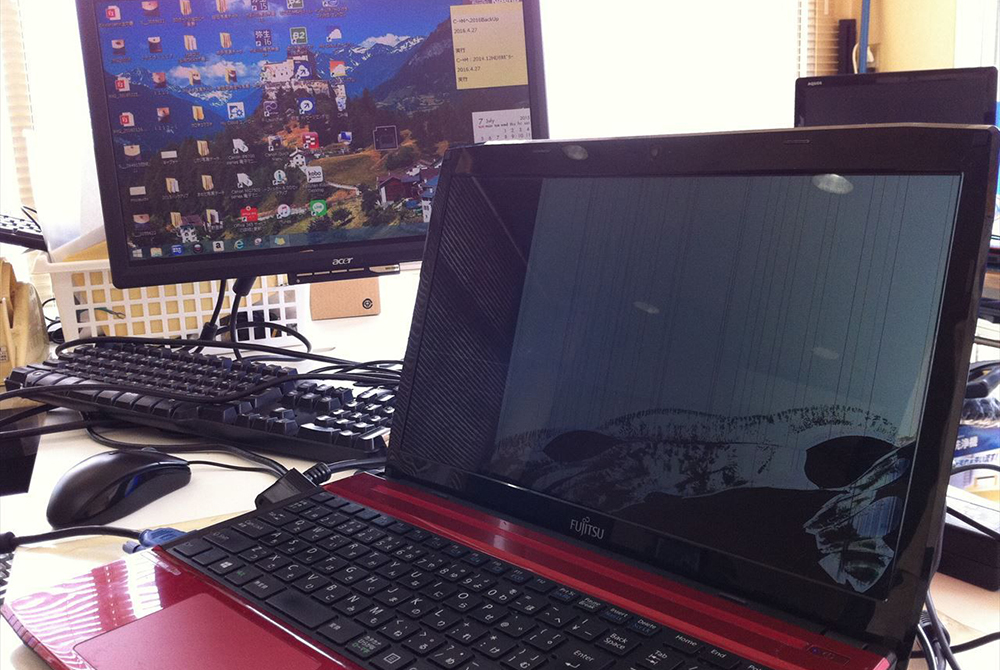
1. Připojte druhý monitor
To platí pouze pro stolní počítače. Můžete si půjčit monitor od kamaráda a zjistit, zda to s tímto zařízením funguje. Rovněž se doporučuje okamžitě zkontrolovat napájecí zdroj a kabely monitoru. Pokud monitor a kabely vašeho přítele fungují s počítačem, pak je jedna z komponent rozbitá. Budete muset zkontrolovat každý díl, dokud nenajdete ten vadný, a poté jej vyměnit.
2. Zkontrolujte kabely
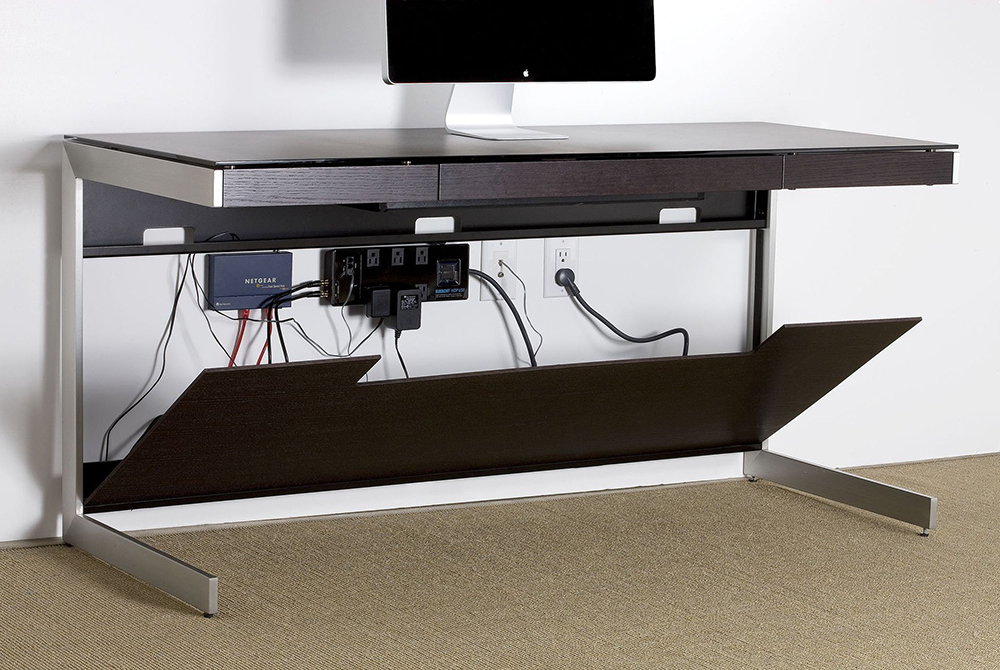
Pokud má uživatel stolní počítač, měli byste zkontrolovat všechny kabely, které se připojují k monitoru. Většina zařízení má dva hlavní kabely plus (možná) několik dalších kabelů pro zvuk. Musíte zkontrolovat oba konce každého z nich a správně je připojit.
3. Ujistěte se, že je počítač zapnutý
Pokud se zařízení nespustí, obrazovka nefunguje, takže byste měli okamžitě zkontrolovat, zda se počítač po stisknutí tlačítka napájení skutečně úplně zapne. To platí jak pro stolní počítače, tak pro notebooky.
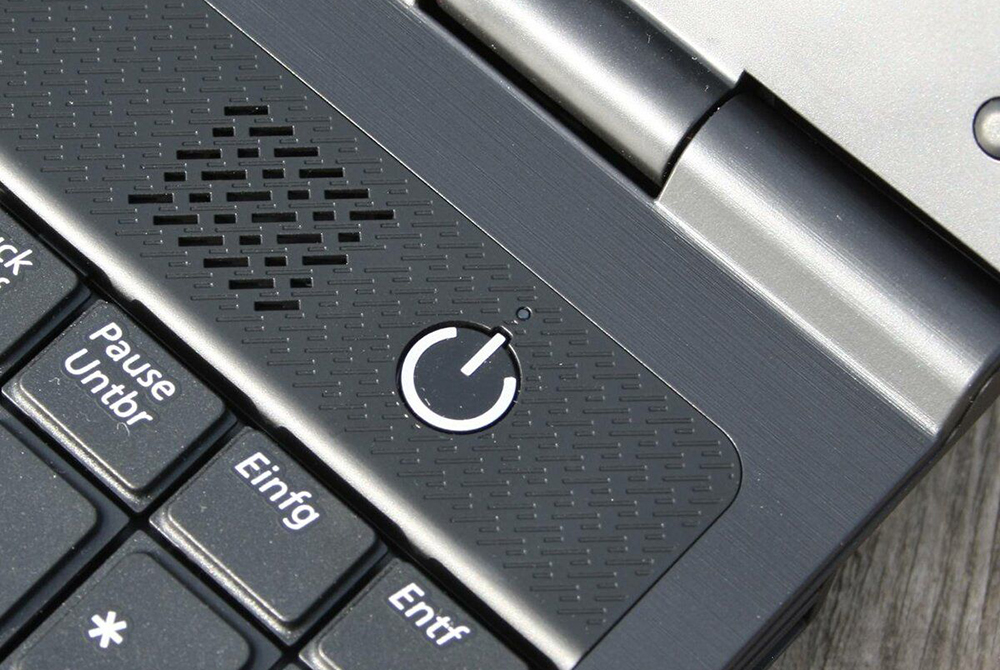
Někdy může nastat problém s obnovením úsporného režimu z pohotovostního/spánkového režimu nebo hibernace ve Windows, což způsobí zapnutí počítače, ale proces není viditelný na displeji nebo klávesnici.
Důležité! V úsporném režimu můžete podržením tlačítka napájení po dobu 3-5 sekund zařízení úplně vypnout.
Musíte zapnout počítač a pak poslouchat zvuky a dívat se na LED diody. Ventilátory by měly začít vydávat hluk. Pokud je pevný disk magnetický, uživatel uslyší, že se spouští do Windows nebo MacOS. Pokud je k dispozici kabelová síť (Ethernet), mohou tam být indikátory, kde se kabel připojuje k PC – musíte se podívat, zda nezačnou blikat. Pokud je síť bezdrátová, indikátor by měl indikovat, že je Wi-Fi aktivní.
Když počítač nevykazuje výše uvedené známky života, znamená to, že je něco v nepořádku s ním, a ne s displejem. Takové problémy je obtížné diagnostikovat, takže budete muset kontaktovat servisní středisko.
4. Ujistěte se, že je přepínač napájecího napětí správně nastaven
Pokud vstupní napětí pro napájecí zdroj není správné (liší se v jednotlivých zemích), počítač se zapne, ale na displeji nebo klávesnici neindikuje činnost.
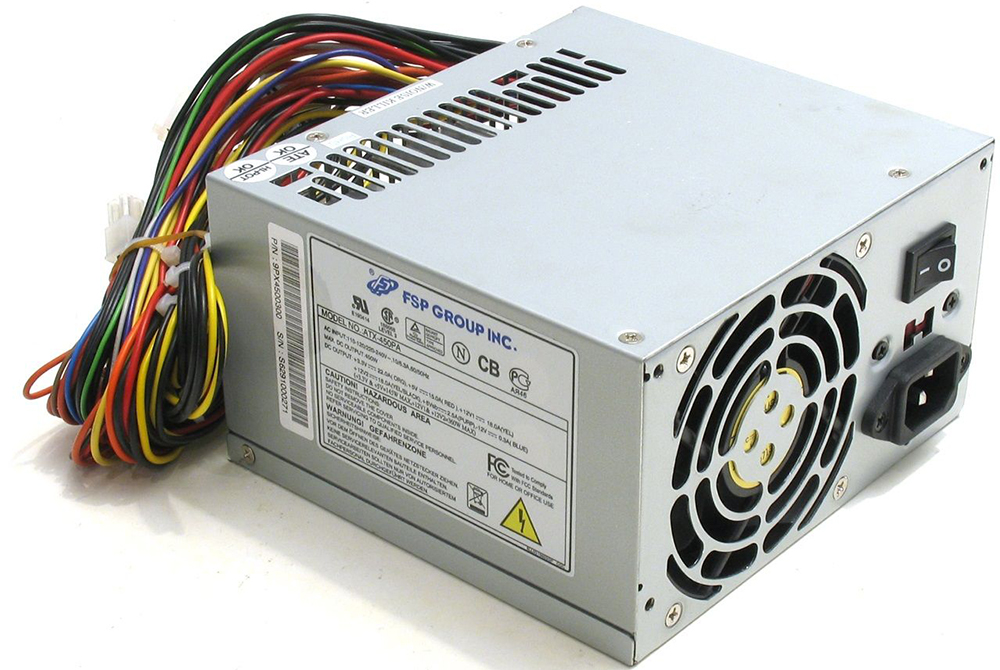
Když není tento přepínač správně nastaven, je dost možné, že se PC vůbec nezapne. Nesprávné napájecí napětí proto může bránit správnému spuštění.
5. Zkontrolujte zařízení
Je nutné odpojit myš, externí pevný disk, reproduktory, tiskárny, skenery atd. od PC. Poté zkuste počítač znovu zapnout.
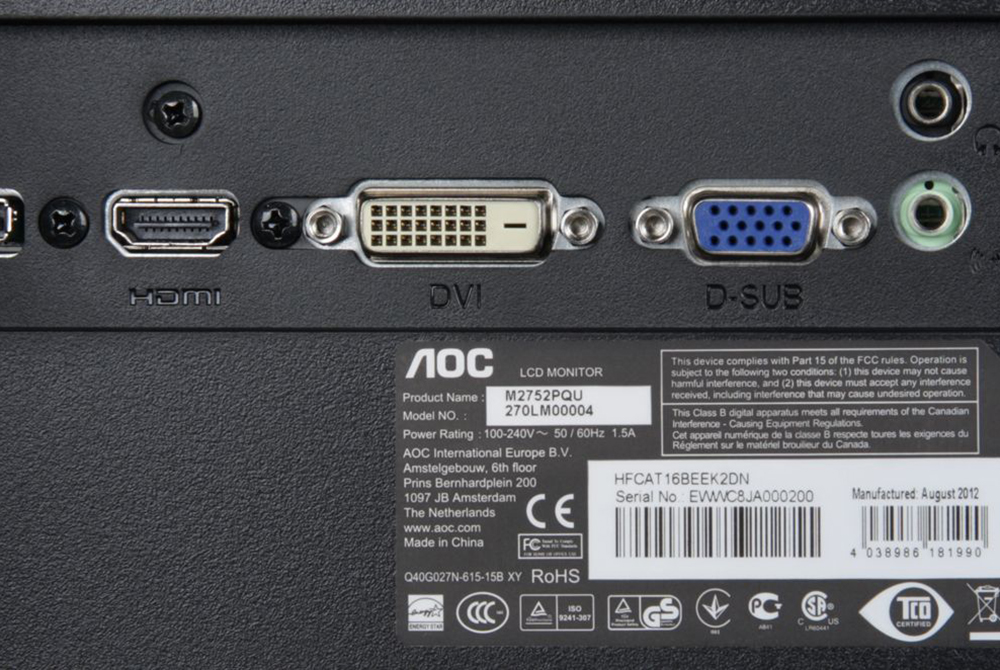
Pokud to nefunguje, měli byste zkontrolovat všechny konektory portů, zda nejsou poškozené.
Někdy se může video port poškodit nebo ohnout, pokud k němu připojený kabel nebyl správně odpojen. Někteří uživatelé se navíc snaží kabel zapojit do špatného konektoru, což může také způsobit vnitřní poškození. Poté musíte vzít počítač do opravny, kde vám ohnuté nebo poškozené porty opraví.
6. Použijte baterku
Moderní LCD monitory mají dvě hlavní části: displej z tekutých krystalů (LCD), který vytváří obrazy, a podsvícení, které tyto obrazy osvětluje. U moderních displejů je podsvícení obvykle světelná dioda (LED), která má svítit tisíce hodin, ale někdy přestanou fungovat předčasně (zejména pokud se zařízení nikdy nevypne).
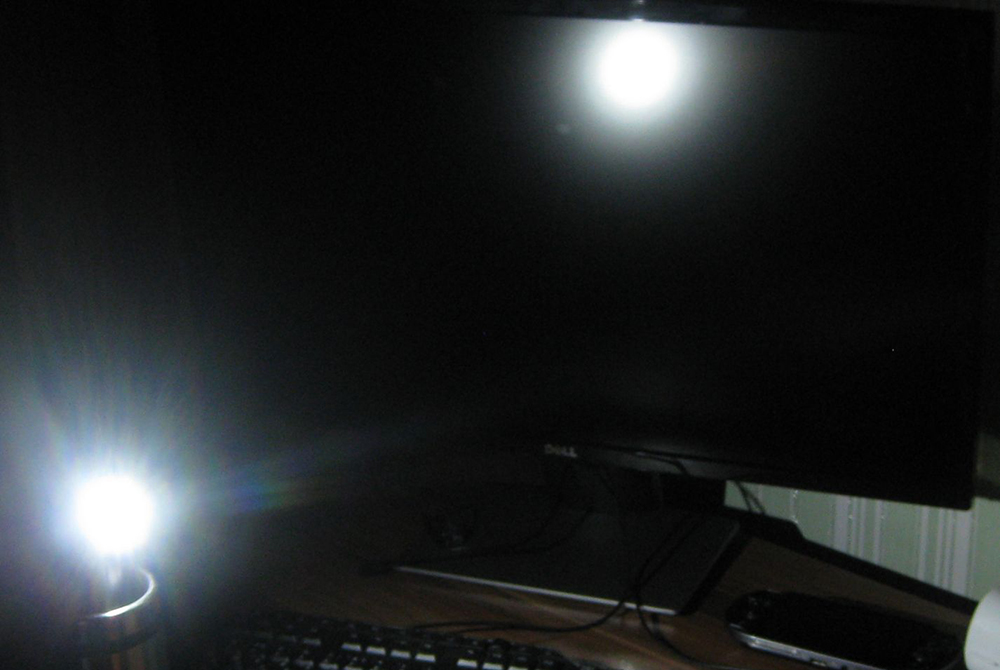
Jak to zjistit? Zapněte počítač a počkejte, až se plně spustí. Poté vezměte jasnou baterku a nasměrujte ji na displej pod strmým úhlem (aby odlesky nedopadaly na uživatele). Je-li viditelný obraz (např. vaše pracovní plocha), LCD stále funguje a problém je způsoben podsvícením, takže byste měli počítač odnést do opravny.
7. Nainstalujte živý disk
Problém může souviset s operačním systémem (nesprávný ovladač zobrazení). V tomto případě bude monitor pravděpodobně fungovat, když se počítač spustí, ale pak se náhle vypne.
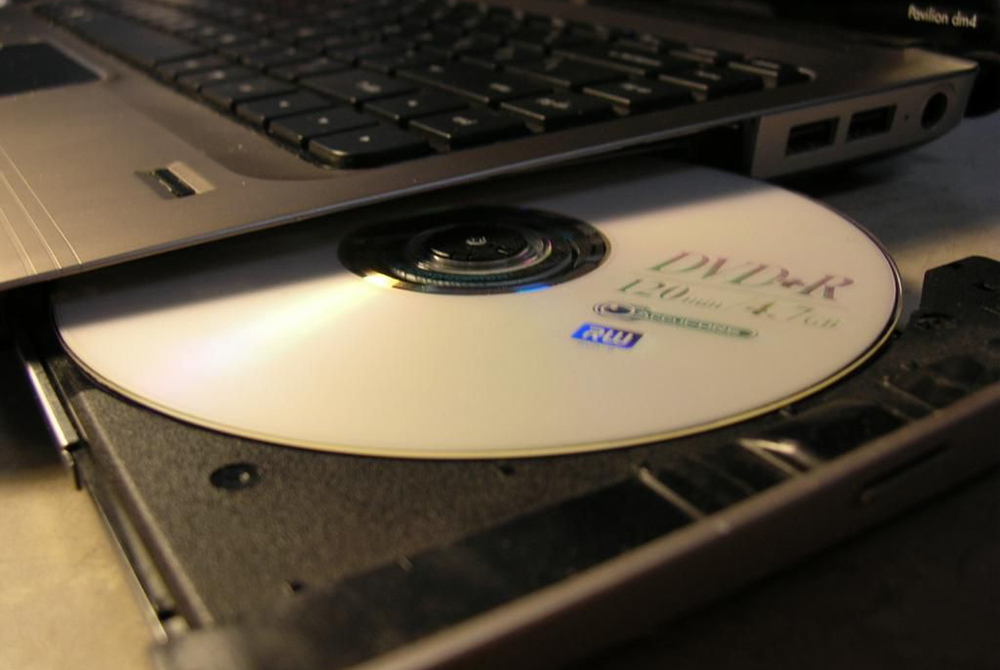
Chcete-li změnit ovladač, musíte spustit systém Windows v nouzovém režimu nebo přeinstalovat systém Windows. Nejprve si to ale můžete zkontrolovat pomocí živého CD (instalačního disku). Není potřeba nic instalovat – stačí spustit disk, dokud se nezobrazí plocha. Pokud se zobrazí plocha, černá obrazovka je způsobena poškozeným ovladačem videa.
Pokud žádná z metod nepomůže.
To znamená, že porucha je způsobena poškozením grafické karty. Stává se také, že počítač má vestavěnou grafickou kartu a externí (ve slotu). V tomto případě se musíte ujistit, že je signálový kabel displeje připojen k příslušné grafické kartě. S vestavěnou grafickou kartou bohužel nelze nic dělat a doporučuje se zkontrolovat externí na jiném zařízení.


