Proč televizor nevidí flash disk a jak situaci napravit?
Před pár dny (před květnovými prázdninami jsem „upustil“ videa na externí disky ) jsem narazil na poněkud „nepochopitelnou“ situaci – jeden televizor viděl externí disk (a povolil otevírání videosouborů) a druhý hlásil chybu: “ USB zařízení není připojeno“ (příklad na fotografii níže ).
Samozřejmě první věc, kterou jsem udělal, bylo podívat se Specifikace k nim (myslel jsem, že problém je v systému souborů / velikosti disku), ale jak se později ukázalo, „otázka“ byla poněkud „jemná“ – televizor neumožňoval zobrazení jednotky s označením GPT (a měla „převést“ na MBR).
Obecně platí, že pokud se potýkáte s podobným problémem, zkuste se řídit řadou níže uvedených doporučení (možná, jako já, vám pomohou!).
Poznámka: V tomto článku předpokládám, že váš televizor funguje správně a port USB na něm je v pořádku. Mimochodem, pokud je na TV několik USB, zkuste se připojit. „problém“ přesuňte na jiný port.

Nepodařilo se připojit k zařízení USB // LG TV
Co zkontrolovat, pokud televizor hlásí chybu při připojování. USB flash disky, disky
Stav disku (jsou tam nějaké chyby)
Nejprve musíte připojit „problémový“ disk/flash disk k počítači (notebooku) a přejít na kartu „Tento počítač“. Vidí PC tento disk?
Pokud „ANO“, klikněte na něj pravým tlačítkem a otevřete vlastnosti disk (pokud disk není vidět, viz pár odkazů níže ).
. Pomoci!
1) Proč počítač nevidí flash disk: 10 hlavních důvodů!
2) Disk se v mém počítači nezobrazuje – viz podrobné pokyny a řešení

V záložce „Servis“ spustit kontrolu chyb disku. Pokud jsou nalezeny, systém Windows je automaticky opraví (v tomto případě můžete zkusit připojit disk k televizoru znovu).

Služba – zkontrolujte, zda disk neobsahuje chyby
. Podle toho, jak!
Je velmi vhodné (aby se předešlo výskytu nových chyb) před vypnutím. disk z USB portu – musíte kliknout levým tlačítkem myši na ikonu „flash disk“ v zásobníku (vedle hodin) a vybrat nabídku „Vyjměte disk. „ . Viz příklad níže.

Správné odpojení disku (flash disk)
Systém souborů + označení
Další věc, kterou bych vám doporučil věnovat pozornost, je souborový systém disk (NTFS, FAT 32 atd.), velikost distribučních jednotek a značky (MBR/GPT). Jak se ukázalo v mém případě, televizor je na tyto momenty náchylný – neviděl disk s označením GPT.
Obecně (pokud na disku/flash disku nemáte nic cenného) bych doporučil následující:
- připojte jej k počítači;
- zkopírujte z něj potřebné soubory na jednotku PC;
- pak otevřete okno formátování : vyberte NTFS, nastavte velikost alokační jednotky na 4096 bajtů. Klikněte OK (důležité: všechna data na disku budou smazána!). S tímto nastavením můj disk viděly všechny relativně moderní TV (na které jsem dosáhl ). Viz příklad níže.

Formátování disku na NTFS
Je tu ještě jeden důležitý bod – musíte zkontrolovat označení , a pokud to není MBR, převeďte jej do tohoto formátu.
Nejjednodušší způsob, jak zkontrolovat tento bod, je přejít do správy disků a otevřít vlastnosti disku . Viz příklad níže.

Vlastnosti disku – Správa disků
Na kartě „Objemy“ se podívejte na řádek stylu sekce. Pokud to přímo neříká, že se jedná o „MBR“ (jako v mém příkladu níže ), pak máte označení GPT, které ne všechny televizory vidí (jak ukazuje praxe).

Svazky – Styl oddílu – MBR
Chcete-li převést GPT na MBR bez ztráty dat (a dostatečně rychle), je lepší použít speciální nástroj – například MiniTool Partition Wizard. Ve většině případů stačí kliknout pravým tlačítkem myši na nabídku a vybrat operaci „Převést disk GPT na disk MBR“ .

Převod GPT na rozdělení MBR
Adaptéry
No, je tu ještě jedna věc, která se také často stává. důvodem chyb a neviditelnosti flash disku televizorem je adaptéry и prodlužovací šňůry .
Pokud s nimi PC pracuje správně a jsou technicky v pořádku, vůbec to neznamená, že je TV „rozpoznává“. Nejednou jsem se setkal s tím, že takové „věci“ nejsou kompatibilní s řadou TV (tedy pokud je flashka/disk připojený přímo k TV, tak to jde, ale přes takovou ( ) prodlužovačku není!).

Totéž platí pro adaptéry (dokovací stanice) ze SATA na USB (to je pro ty případy, kdy k TV připojíte běžný HDD).

Typický 2,5palcový HDD
Obecně platí, že vše výše uvedené je hlavní věcí, kterou je třeba zkontrolovat (tyto důvody tvoří více než polovinu případů tohoto druhu problémů).
Pro jistotu zanechám také odkaz ( ) na poznámku s podobným problémem – když TV nehlásí žádné chyby, prostě nevidí připojený disk.
Pomoc!
TV nevidí flash disk, proč? Jak připojit externí pevný disk nebo USB flash disk k televizi a sledovat videa.
K novým televizorům Samsung, LG, Sony a dalších výrobců můžete připojit přídavnou paměťovou kartu, nebo jinak řečeno flash disk. Díky tomu můžete poslouchat svou oblíbenou hudbu, sledovat filmy a fotografie a na větší obrazovce ve srovnání s monitorem počítače. Někdy však nastanou situace, kdy televizor flash disk nevidí a nezáleží na tom, jaká je jeho kapacita paměti: 64 GB, 128 GB nebo více. Tato situace se stává i na nových televizorech a existuje pro to několik důvodů, o kterých bude řeč v článku.

Hlavní příčiny problému
Proč TV nevidí flash disk, ale počítač ano:
- Televizor nepodporuje systém souborů úložiště USB;
- na jednotce flash je několik oddílů;
- velký objem;
- Flash disk se nepřipojuje přímo, ale přes prodlužovací kabel nebo USB hub;
- k televizoru je již připojeno několik zařízení USB;
- jednotka obsahuje mnoho souborů a složek se složitou strukturou;
- porucha flash disku.
Než si koupíte USB disk, který se připojí k televizoru, měli byste si ujasnit několik bodů:
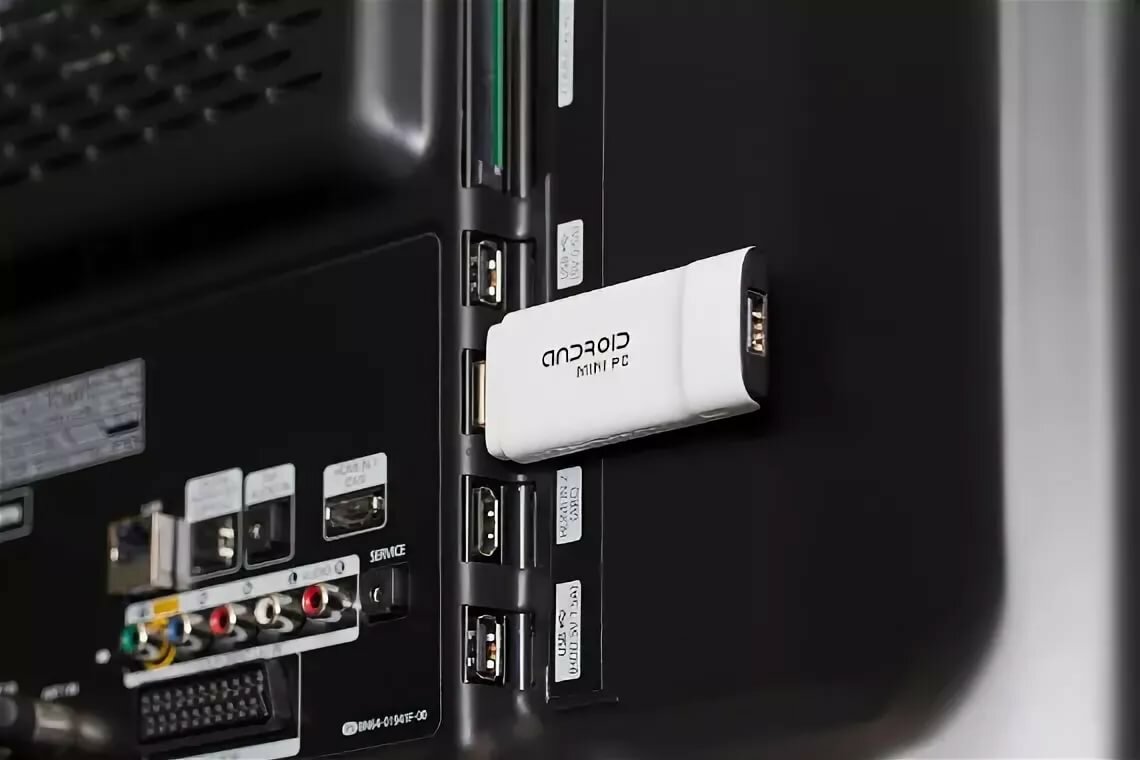
- může televizor přijímat zařízení takové hlasitosti (pro starší modely existují omezení, která najdete v pokynech);
- je TV přijímač kompatibilní se systémem souborů úložiště;
- Funguje vůbec USB konektor?
Co dělat
Kontrola flash disku je poměrně jednoduchá – stačí jej připojit k počítači. Pokud se otevře, je s ním vše v pořádku. Níže jsou uvedena doporučení, co dělat, pokud televizor nepřečte jednotku.
Řešení nekompatibility formátů systému
Existují různé typy souborových systémů, takže některé televizory připojený disk jednoduše nerozpoznají. Televizní přijímače mohou pracovat zpravidla pouze se systémem FAT32. Pokud je tedy flash disk naformátován na NTFS, nebudete jej moci použít ke sledování filmů na velké obrazovce. To je obvykle uvedeno v návodu k zařízení.
I když se systém souborů liší od systému, který vnímá televizor, existuje cesta ven – přeformátujte jednotku flash:

- Flash disk je připojen k PC.
- Otevřete „Tento počítač“.
- Klikněte pravým tlačítkem na ikonu flash disku a v seznamu klikněte na „Formátovat“.
- Otevře se okno, kde vyberete typ systému souborů FAT.
- Klikněte na „Start“.
Obvykle po těchto manipulacích problém zmizí a flash zařízení je čitelné. Pokud to nepomůže, přejděte k další metodě.
Kontrola limitů paměti
Mnoho modelů televizorů, zejména Smart TV, má limity paměti pro připojená zařízení. Jednotka flash může být v dobrém provozním stavu, ale TV přijímač ji stále nevidí. Mnoho televizorů Philips, Dexp, dokonce i Sony a Samsung dokáže rozpoznat disky s kapacitou paměti nepřesahující 32 GB.
Chcete-li se o takových omezeních dozvědět, otevřete si návod k televizoru a tam najdete informace o přípustných limitech velikosti paměti. Pokud se říká, že zařízení větší než 32 GB nejsou akceptována, nedá se s tím nic dělat. Samozřejmě existují řemeslníci, kteří přehazují televizory, ale to vyžaduje určité dovednosti při práci s vybavením.
Nové televizní přijímače jsou schopny číst soubory z flash disků až do velikosti 128 GB. Proto jsou omezení relevantnější pro starší modely.
Opravit konflikt formátů
V takové situaci se flash disk otevře, ale uživatel nemůže přehrát video nebo jiný soubor, který může být dokonce ztracen. Důvodem je, že televizor nepodporuje formát spouštěcího souboru. To se dozvíte z návodu – v technických specifikacích jsou uvedeny formáty vhodné pro konkrétní model televizoru.
Co byste tedy měli dělat, pokud například chcete sledovat film, ale neotevře se – stačí si jej stáhnout, ale pouze v jiném podporovaném formátu. Dalším způsobem je použití konvertoru k přeformátování souboru. Jedním z nich, který funguje online, je Convertio.
Někdy televizor nevidí soubor kvůli jeho názvu – většina modelů neumí číst azbuku nebo speciální znaky. Proto při nahrávání filmu na flash disk je lepší používat latinku nebo čísla.
Port pouze pro službu USB
Ne všechny porty USB na televizoru mohou připojit vlastní externí zdroj informací. Pokud je vedle vstupu nápis „pouze servis“ nebo „dálkové ovládání“, nemá smysl vkládat flash disk, protože takový konektor se používá pro opravy a servisní práce, například pro blikání.
U některých modelů televizorů lze tento port stále odemknout – na internetu je o tom dostatek informací, ale budou vyžadovány znalosti v elektronice. Pokud nemáte žádné zkušenosti a televizor je v záruce, je lepší tento nápad úplně opustit.
Selhání souborového systému jednotky Flash
Stává se, že disk byl dlouho rozpoznán, fungoval, soubory se z něj bez problémů přehrávaly a pak se přestalo číst. Vysvětlením tohoto selhání je opotřebení buněk flash disku – objevily se na něm chybné sektory.
Problém můžete vyřešit pomocí operačního systému Windows:

- K PC je připojen flash disk.
- Přejděte na „Tento počítač“.
- Klikněte pravým tlačítkem myši na ikonu jednotky flash a klikněte na kartu „Služba“.
- Je zde „Zkontrolovat chyby na disku“, klikněte na „Spustit“.
- Zobrazí se okno, kde je zaškrtnuto „Automaticky opravit systémové chyby“ a „Skenovat a opravit vadné sektory“.
- Stiskněte „Spustit“.
Jakmile je diagnostika dokončena, monitor zobrazí informace o nalezených chybách. Před použitím „opraveného“ flash disku se naformátuje a teprve poté se na něj zapisují soubory.
Popsané problémy s flash disky se vyskytují na televizorech různých výrobců. Zařízení jednoduše nemusí být kompatibilní.
Užitečné tipy
Pro prohlížení videosouborů a dalších dokumentů z televizoru můžete také použít konektor HDMI, ke kterému připojíte stolní počítač nebo notebook:
- Obě zařízení jsou propojena HDMI kabelem.
- V nabídce TV vyberte zdroj signálu HDMI.
- Počkejte na dokončení automatického nastavení nebo zadejte parametry rozlišení ručně, aby se obraz na obrazovce zobrazil správně.
Kabelová komunikace je také dostupná prostřednictvím následujících portů: DVI, VGA, DisplayPort. Hlavní je, že tyto konektory jsou v obou zařízeních. Dnes však existují různé adaptéry.
Případný problém s kompatibilitou mezi televizorem a flash diskem lze vyřešit externím připojením. Metoda je relevantní, i když televizor nemá konektor USB nebo je vadný. Dirigentem může být PC, digitální set-top box nebo DVD přehrávač, který přesně podporuje požadovaný formát.
Pokud žádná z metod nepomůže a jednotka flash se otevře v počítači, ale nechce se otevřít v televizi, pak je problém v samotném televizoru. Port USB může být vadný, ale lze jej opravit. Abyste neřešili omezení, je nejlepší připojit flash disk k externímu zdroji, tedy k přehrávači médií nebo DVD.