Proč v mém Volkswagenu nefunguje CarPlay?
Apple CarPlay nabízí bezpečný a snadný způsob přístupu k aplikacím iOS v informačním a zábavním systému vašeho vozu. Se Siri na palubě můžete volat, posílat textové zprávy a používat mapy handsfree. Někdy však CarPlay jednoduše přestane fungovat. To může být způsobeno problémy s připojením, nesprávnou konfigurací nebo jinými důvody.
Jakmile si na CarPlay zvyknete, není cesty zpět. CarPlay může přestat fungovat z mnoha důvodů. Podívejme se, jak opravit běžné problémy s Apple CarPlay.
Předběžné kontroly
- Ujistěte se, že vaše auto a iPhone podporují CarPlay.
- Pokud vaše auto CarPlay nepodporuje, zvažte přechod na ICE (In-Car Entertainment) třetí strany.
- Stáhněte a nainstalujte nejnovější aktualizaci iOS.
- Zkontrolujte, zda je informační a zábavní systém vašeho vozu aktualizován na nejnovější firmware; Potřebujete-li pomoc, navštivte webové stránky výrobce.
- Zkontrolujte konfliktní zařízení. Vypněte ostatní bezdrátová zařízení na vašem iPhone. Podívejte se, zda CarPlay nyní funguje.
- Ujistěte se, že informační a zábavní systém vozidla má dostatečný výkon.
- Restartujte svůj iPhone a zjistěte, zda je rozdíl.
Pokud vaše CarPlay stále nefunguje, čtěte dále. Uvedl jsem nejběžnější problémy CarPlay spolu s osvědčenými řešeními.
Správný způsob nastavení Apple CarPlay
CarPlay má tendenci házet chyby, pokud není správně nakonfigurován. Neúplné nastavení může také vést k nespolehlivému připojení. Chcete-li se vyhnout problémům s CarPlay, můžete postupovat podle těchto kroků.
Programy pro Windows, mobilní aplikace, hry – VŠE ZDARMA, v našem uzavřeném telegramovém kanálu – Odebírejte :)
1. Zapněte CarPlay
Nestačí, že váš iPhone podporuje CarPlay. Tuto funkci musíte povolit. Někdy může nastavení času na obrazovce rušit CarPlay. Proto po aktivaci CarPlay musíte také nakonfigurovat určitá nastavení času na obrazovce.

- Přejděte do nastavení iPhone.
- Klikněte na „Obecné“ → „CarPlay“.
- Vyberte si svůj vůz ze seznamu dostupných vozů.
2. Změňte nastavení času obrazovky

- Jdi do nastavení.
- Otevřete Čas u obrazovky.
- Vyberte Omezení obsahu a soukromí.
- Klepněte na Povolené aplikace.
- Zapněte CarPlay.
3. Vypněte omezený režim USB
Omezený režim USB je navržen tak, aby zabránil pokusům o hackování v systému iOS. Tato funkce zabraňuje hackerům hackovat váš iPhone pomocí nástrojů, jako je Pegasus. Omezený režim USB však také blokuje CarPlay. Chcete-li jej zakázat, postupujte takto.

- Otevřete nastavení.
- Klepněte na Face ID a heslo.
- Zadejte heslo.
- Přejděte dolů a povolte Příslušenství USB.
Poznámka: Krok je platný pouze v případě, že používáte kabelovou verzi Apple CarPlay. Zvažte povolení omezení USB po použití CarPlay. V opačném případě bude váš iPhone zranitelný vůči hrozbám.
Jak opravit problémy s připojením Apple CarPlay
Apple CarPlay je více než jen nástroj pro zrcadlení obrazovky vašeho auta. Každá aplikace CarPlay je přizpůsobena pro nejlepší handsfree zážitek. CarPlay funguje tak, že synchronizuje data iPhone v reálném čase. Problémy s připojením jsou u CarPlay velmi běžné. Níže jsou uvedeny některé běžné problémy s připojením CarPlay a jak je vyřešit.
1. Zkontrolujte připojení
Ujistěte se, že je Lightning kabel správně připojen k CarPlay. U bezdrátových možností se ujistěte, že jsou zapnuty Wi-Fi a Bluetooth. Restartujte auto a vytvořte novou relaci CarPlay.
2. V případě potřeby vyměňte kabel USB.
Lightning konektory jsou známé tím, že je lze snadno zlomit a zlomit. Zkontrolujte, zda není nutné vyměnit kabel. Někdy se v otvoru na zip usadí vlákna a jiné nečistoty. Umyjte jej malým kartáčkem nebo jednoduše vyfoukejte vzduchem. Zkuste získat nový lightning kabel a zkontrolujte, zda se CarPlay připojuje.
3. Zapomeňte a znovu připojte CarPlay
Již jste zjistili, že lightning kabel funguje správně. Nyní vypněte auto a znovu připojte CarPlay. Zde je návod, jak zapomenout a znovu připojit CarPlay.

- Otevřete Nastavení → Obecné.
- Klepněte na CarPlay.
- Vyberte značku a model vašeho vozu.
- Klikněte na „Zapomenout na toto auto“.
- Restartujte auto a znovu připojte CarPlay.
Pokud problém přetrvává, pokračujte dalším krokem.
Jak vyřešit problém s Apple CarPlay Siri
Podle mého názoru je Siri jednou z nejužitečnějších funkcí CarPlay. To usnadňuje používání CarPlay a plnění úkolů. Než něco z toho uděláte, budete muset povolit Siri s CarPlay. Chcete-li to provést, postupujte takto:

- Přejděte do Nastavení → Siri a vyhledávání.
- Povolte všechny následující možnosti.
- Poslouchejte Hej Siri.
- Stiskněte boční tlačítko pro Siri.
- Povolit Siri, když je blokována.
Pokud nic nefunguje, resetujte svůj iPhone
Jako poslední možnost resetujte svůj iPhone. V ideálním případě by reset měl vyřešit konflikty mezi aplikacemi a dokonce i problémy s připojením. Obnovte svůj iPhone do továrního nastavení a nastavte nové připojení CarPlay.

- Přejděte do Nastavení → Obecné → Přenést nebo resetovat iPhone.
- Klepněte na Resetovat.
- Klikněte na Obnovit všechna nastavení.
- Pokud máte problémy s připojením k CarPlay, vyberte Reset Network Settings.
- Po zobrazení výzvy zadejte přístupový kód pro iPhone.
Zde je návod, jak vyřešit problém s Apple CarPlay. Doufáme, že váš Apple CarPlay je v provozu. Zdá se, že některé modely automobilů, jako je Toyota Camry 2019, Camry HV, Corolla hatchback a Avalon HV, mají několik problémů s CarPlay.
Pokud máte dotčené modely vozidel, kontaktujte výrobce a požádejte o aktualizaci firmwaru. Nakonec mějte vždy oči na silnici a použijte Siri k ovládání CarPlay.
Programy pro Windows, mobilní aplikace, hry – VŠE ZDARMA, v našem uzavřeném telegramovém kanálu – Odebírejte :)
Apple CarPlay je pohodlný nástroj pro bezpečné cestování. To je skvělé využití, dokud přestane správně fungovat. Co byste měli dělat, když Apple CarPlay nefunguje poté, co jste připraveni vyrazit na cestu? Nefunkční aplikace vás může vystavit riziku, takže je nejlepší najít nejlepší řešení, jak to opravit na vašem iPhone. Podívejte se na možné opravy v těchto jednoduchých krocích.
- Část 1. Apple CarPlay nefunguje na iPhone
- Část 2: Tip: Auta a telefony kompatibilní s Apple CarPlay
- Část 3: Často kladené otázky o nefunkčnosti CarPlay na iPhone
Část 1. Apple CarPlay nefunguje na iPhone
Apple CarPlay je v podstatě vaším společníkem na neznámých silnicích a dokonce vám umožňuje ovládat mnoho věcí ve vašem autě. Vyzkoušejte tato efektivní řešení, která vám vrátí pohodlí na cestách.
Restartujte iPhone
Začněte s jednoduchým řešením: restartujte zařízení. V podstatě váš iPhone potřebuje pouze restart, aby aplikace znovu fungovaly. Nejprve zavřete aplikaci a poté stisknutím příslušných tlačítek restartujte zařízení.
- Na iPhonu X/11/12/13 a novějším stiskněte a podržte tlačítko hlasitosti nebo boční tlačítko, dokud se nezobrazí posuvník pro vypnutí.
- Na iPhonu 6/7/8/SE restartujte zařízení stisknutím a podržením bočního tlačítka a přetažením posuvníku.
- Na iPhone SE (1. generace)/5 a starším stiskněte horní tlačítko. Vypněte zařízení přetažením posuvníku.
Aktivujte aplikaci CarPlay
Někdy se může stát, že zapomenete zapnout aplikaci iPhone CarPlay, takže ji nebudete moci připojit k autu. Zde je návod, jak rychle otestovat Apple CarPlay na vašem zařízení:
Přejděte do Nastavení a klepněte na nabídku Obecné. Najděte sekci CarPlay a klikněte na možnost Moje auta.
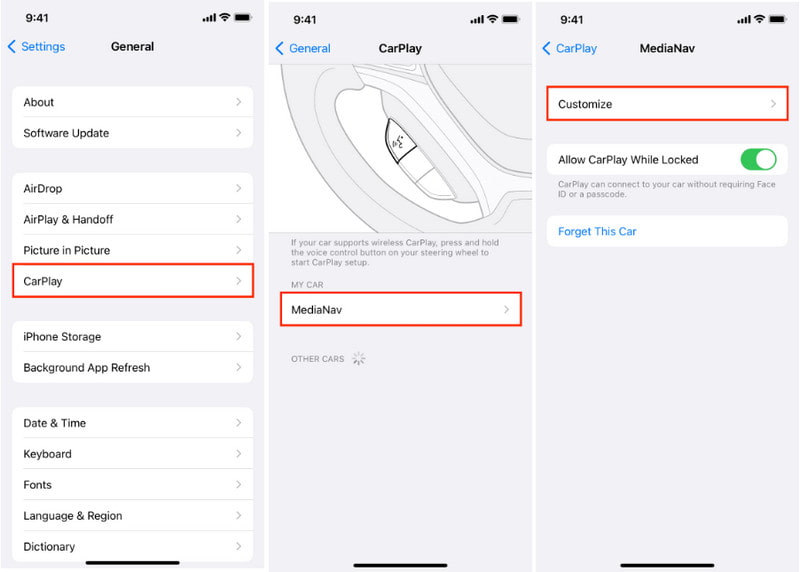
Řídit auto. Můžete jej zapomenout a znovu jej připojit pro rychlou aktualizaci. Pokud nedojde ke spárování, zkontrolujte naskenovaná okolní auta na mapě.
Použijte Professional iOS System Recovery k opravě Apple CarPlay
CarPlay nemusí fungovat správně kvůli neznámému poškození vašeho iPhone. Pokud si nejste jisti problémem, můžete jej profesionálně opravit pomocí Aisessoft iOS System Recovery. Bezpečně se postará o aktuální situaci na vašem smartphonu, i když se jedná o starší nebo nejnovější sériový iPhone. Díky rychlému skenování dokáže určit, zda je iPhone deaktivován, v režimu DFU, na černé obrazovce nebo v jiném abnormálním stavu. Navíc je tento nástroj vhodný pro každého, protože má jednoduché rozhraní, které usnadňuje učení.

- 100% bezpečné používání a neohrožuje váš iPhone nebo iPad.
- Nedochází ke ztrátě dat, ale umožňuje uživatelům vymazat nebo uložit data během procesu obnovy.
- Nejlépe se hodí pro novou aktualizaci iOS 18/17 a nově vydanou řadu iPhone.
- Nabídněte další funkce, jako je obnova dat, přenos WhatsApp a zálohování/obnova.
100% bezpečnost. Bez reklamy.
100% bezpečnost. Bez reklamy.
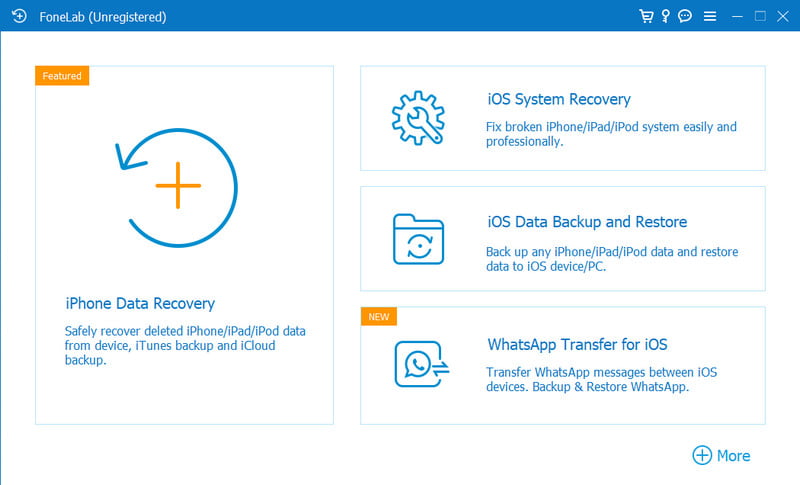
Stáhněte si a nainstalujte Aiseesoft iOS System Recovery do vašeho PC nebo Mac. Poté jej spusťte a z hlavní nabídky vyberte režim obnovení systému iOS. Podívejte se na seznam problémů, které dokáže vyřešit několika kliknutími. Ve skutečnosti to může také vyřešit problémy s připojením Apple CarPlay.
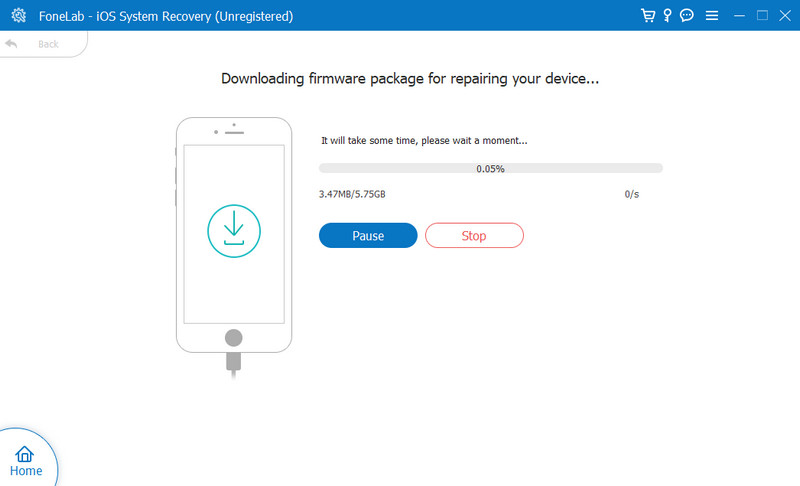
Připojte svůj iPhone pomocí kabelu USB. Klepněte na tlačítko Důvěra z výzvy na obrazovce. Program zobrazí podrobné informace o firmwaru zařízení; Zkontrolujte informace nebo klikněte na tlačítko Stáhnout a stáhněte si ji do počítače.
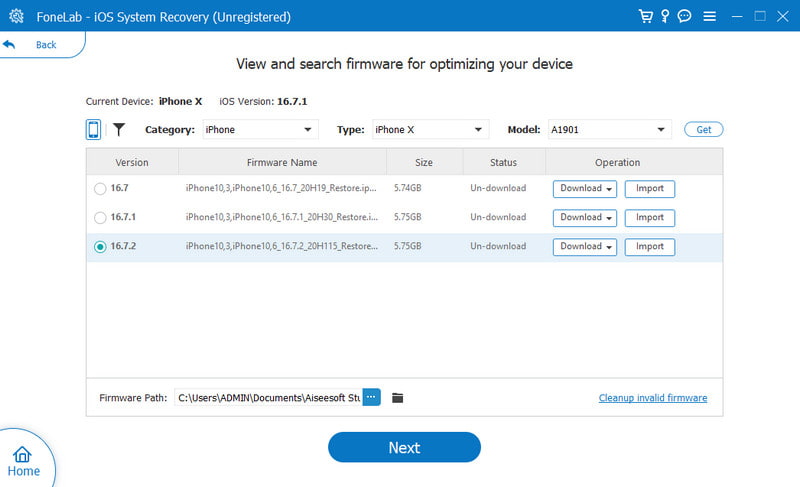
Klepnutím na tlačítko Další stáhněte balíček firmwaru potřebný k obnovení systému. Počkejte na dokončení stahování. Poté klikněte na tlačítko Opravit, které programu umožní opravit Apple CarPlay a další problémy s telefonem.
Připojte se k Bluetooth
Apple CarPlay používá připojení Bluetooth, takže je důležité zajistit, aby bylo připojeno k vašemu vozu. Ale kromě toho je dalším viníkem, který brání aplikaci v připojení, aktivní režim v letadle. Tato funkce zakáže bezdrátové připojení, včetně Bluetooth a Wi-Fi. Použijte ukázky k ovládání Bluetooth a režimu v letadle v telefonu:
Otevřete aplikaci Nastavení a přejděte na možnost Soukromí a zabezpečení. Najděte možnost CarPlay a zapněte Bluetooth. Můžete také zvážit odpojení připojení CarPlay a opětovné připojení, abyste zjistili, zda se úspěšně spáruje.
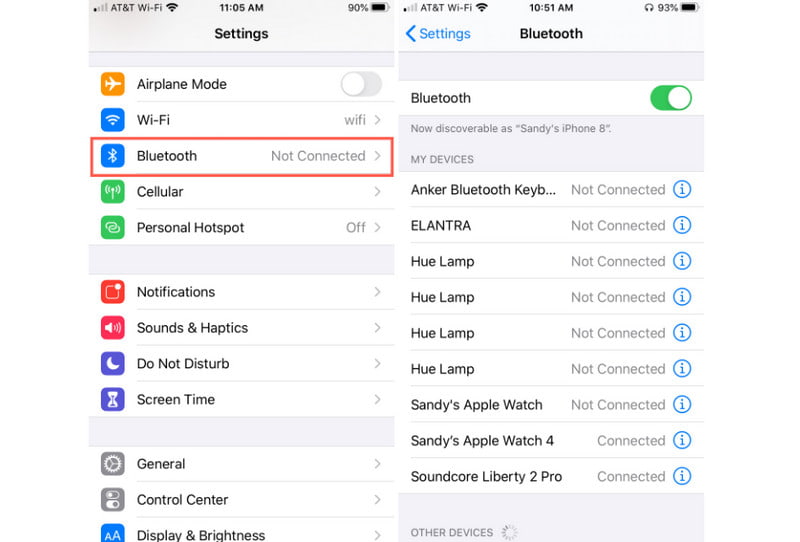
Chcete-li na iPhonu vypnout režim Letadlo, otevřete Ovládací centrum a klepněte na ikonu letadla. Ikona letadla by neměla být na stavovém řádku, když je deaktivována. Zkuste CarPlay znovu.
Poznámka: Můžete také zkusit Aiseesoft iOS System Recovery a opravit to, když iPhone Bluetooth nefunguje. Pokud problém způsobuje Bluetooth, můžete Apple Music znovu spustit.
Část 2: Tip: Auta a telefony kompatibilní s Apple CarPlay
CarPlay byl vydán v březnu 2014 a stal se standardní funkcí v autě pomocí iPhonu jako ovladače. Byl k dispozici na iPhone 5 před jeho stabilním vydáním v iOS 18/17. Uvádí se, že tuto funkci podporuje 800 aut, vše, co potřebujete, je kabel USB pro připojení vašeho iPhone a používání CarPlay. Kromě toho mohou uživatelé používat také Bluetooth a dongle pro bezdrátové připojení. S Apple CarPlay můžete používat mnoho funkcí, například:
- Možnost objednání jídla a parkování.
- Přijímat a odesílat zprávy, hlasové zprávy a hovory.
- Poslouchejte hudbu, podcasty a novinky Apple.
- Podrobná navigace v reálném čase se Siri.
- Ovládejte specifické funkce vozidla, jako je hladina plynu, klimatizace a rádio.
- Pomocí SiriKit a Callkit můžete lépe reagovat na zprávy a hovory.
Pokud používáte Apple CarPlay poprvé, zkontrolujte níže uvedený seznam, zda je tato funkce dostupná ve vašem autě nebo iPhonu.
| iPhone | iPhone 14 series, iPhone 13 series, iPhone 12 series, iPhone 11 series, iPhone XS, iPhone XS Max, iPhone XR, iPhone X, iPhone 8, iPhone 8 Plus, iPhone 7, iPhone 7 Plus, iPhone 6s, iPhone 6s Plus, iPhone 6, iPhone 6 Plus, iPhone SE (1. generace), iPhone SE (2. generace), iPhone SE (3. generace), iPhone 5s, iPhone 5c, iPhone 5 |
| Auta | Abarth, Acura, Alfa Romeo, Alpine, Aston Martin, Audi, Baojun, Bentley, BMW, Borgward, Buick, BYD, Cadillac, Chery, Chevrolet, Chrysler, Citroen, Cowin, Cupra, Datsun, Dodge, Dongfeng, DS, Exeed, Ferrari, Fiat, Ford, Genesis, GMC, Haima, Haval, Holden, Honda, Honda (motocykly), Hyundai, motocykly Indian, Infiniti, Jaguar, Jeep, Kia, Lada, Lamborghini, Land Rover, Lexus, LDV, Lifan, Lincoln, Lynk & Co, Mahindra, Maserati, Maxus, Mazda, Mercedes, MG, Mini, Mitsubishi, Nissan , Opel, Peugeot, Polaris Slingshot, Polestar, Porsche, Qoros, Ram, Renault, Roewe, Rolls-Royce, Seat, Škoda, Subaru, Suzuki, Tank, Tata, Toyota, Vauxhall, Volkswagen, Volvo, Wei |
Pokud chcete svůj iPhone používat jako klíč od auta pomocí CarPlay, zde jsou nejnovější modely aut, které tuto funkci podporují:
| BMW | 2021–2023 1 epizoda, 2021–2023 2 epizoda 2021–2023 3 epizoda, 2021–2023 4 epizoda 2021–2023 5 epizoda, 2021–2023 6 epizoda 2021-2023 8 Series, 2021-2023 X5, 2021-2023 X6, 2021-2023 X7, 2021-2023 X5 M 2021–2023 X6 M, 2021–2023 Z4, 2022–2023 i4, 2022–2023 iX, 2022–2023 iX1, 2022-2023 iX3, 2023 i3, 2023 i7,2024, 5 iXNUMX |
| BYD | 2022 – 2023 HAN |
| Genesis | 2023 GW60, 2023 G90 |
| Hyundai | 2023 Palisáda, 2023 IONIQ 6 |
| Kia | 2023 Telluride, 2023 Niro, 2024 Seltos |
| Mercedes-Benz | 2024 třída E |
Část 3: Často kladené otázky o nefunkčnosti CarPlay na iPhone
Jak opravit vypínání rádia Apple CarPlay?
Můžete zkusit zkontrolovat auto, zda má možnost automatického zdroje zvuku. Pokud s tím nejsou žádné problémy a Apple CarPlay stále vypíná rádio, použijte jako alternativu Android Auto.
Proč Apple CarPlay po aktualizaci nefunguje?
Ujistěte se, že tato funkce není omezena na vaše zařízení. Otevřete Nastavení a přejděte na Čas u obrazovky. Otevřete nabídku Omezení obsahu a soukromí a klepněte na možnost Povolené aplikace. CarPlay musí být povoleno, aby fungovalo po aktualizaci.
Co dělat, když Mapy Google nefungují v Apple CarPlay?
Zapněte na svém iPhonu služby určování polohy, aby bylo možné používat Mapy Google v CarPlay. Také se ujistěte, že vaše zařízení používá iOS 12 nebo novější, aby byla zajištěna nejlepší kompatibilita s aplikací. Spravujte datum a čas podle cíle, do kterého se chystáte.
CarPlay je skvělá funkce pro pohodlné cestování. Když funguje správně, usnadňuje navigaci po silnicích, přehrávání hudby, odesílání zpráv nebo hovorů a dokonce i nastartování vozu jediným dotykem. Ale kdy Apple CarPlay nefunguje z různých důvodů možná budete chtít vyzkoušet metody popsané v tomto příspěvku. Navíc se spolehněte na Aiseesoft iOS System Recovery, abyste profesionálně vyřešili problémy nalezené na vašem iPhone. Můžete si stáhnout bezplatnou verzi pro Windows a Mac.
Co si myslíte o tomto příspěvku?
Hodnocení: 4.9 / 5 (na základě 641 hlasů) Sledujte nás

Zanechte svůj komentář a připojte se k naší diskusi
Obnova systému iOS
Opravte systém iOS, aby fungoval normálně v různých situacích, jako je uvíznutí v režimu DFU, režim obnovení, režim sluchátek, logo Apple atd. bez ztráty dat.
100% bezpečnost. Bez reklamy.
100% bezpečnost. Bez reklamy.