Tiskárna HP nezvedne papír: proč nezvedne papír ze zásobníku a co dělat, když jej nevidí?
Pokud tiskárna nerozpozná vložený papír, může být problém v hardwaru nebo systému. První kategorie se týká poruch samotného tiskového zařízení. Systémové problémy zahrnují softwarové příčiny.
Chyby hardwaru nemůžete opravit sami, pokud nemáte dovednosti v oblasti opravy elektroniky a tiskových zařízení. Systémové problémy lze vždy opravit sami, bez ohledu na to, jaké zařízení máte, Brother, HP, Epson, Canon, Kyocera nebo jiné.
Pokud je tam plnohodnotný informační displej, tak na něj tiskárna často píše, že není papír.
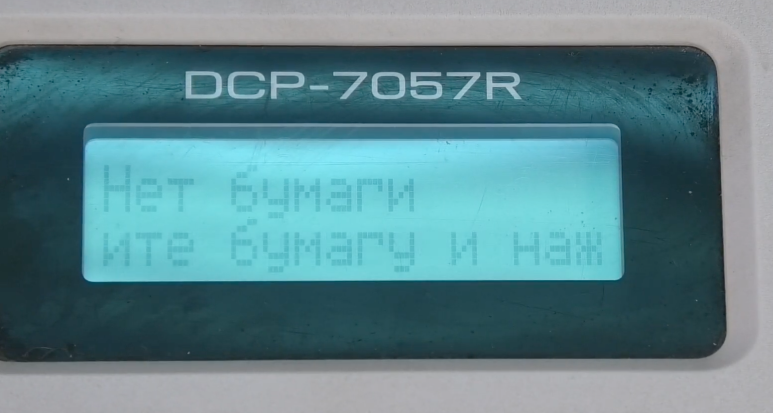
Když však obrazovka chybí, indikátor na pouzdře bliká.

Před provedením jakékoli akce se ujistěte, že je papír v zásobníku a je zcela zasunutý. Často se stává, že uživatel nevloží 1-2 listy úplně a pak se mu zobrazí chybová zpráva.
Zkuste rychlý reset
Vždy existuje možnost, že vlivem určitých faktorů může dojít k dočasnému jednorázovému selhání tiskárny a systému. Zařízení se samo od sebe nevrátí do původního provozního stavu, takže musíte zařízení restartovat sami.
- Vypněte tiskárnu pomocí tlačítka na těle a poté odpojte napájecí kabel ze zásuvky, abyste zcela vypněte napájení zařízení. Pokud je na kabelu napájecí zdroj, musí být také odpojen.
- Odpojte kabel, který připojuje počítač nebo notebook k tiskárně.
- Nechte zařízení 5 minut, nechte zařízení „vychladnout“ a resetujte vnitřní paměť. K vymazání paměti obvykle stačí 15–30 sekund, ale pro jistotu je lepší udělat co nejvíce hned.
- Současně restartujte operační systém v počítači.
- Poté připojte tiskárnu k počítači v opačném pořadí.
- Zapněte zařízení tlačítkem a po vstupu do pohotovostního režimu (všechny mechanismy přestanou hučet) zkuste tisknout.
Dokument můžete vytisknout bez počítače. Všechna MFP (multifunkční zařízení) a tiskárny obsahují hardwarovou funkci pro tisk zkušební stránky (zkušební stránky, zprávy).
Papír nevidím kvůli senzoru
Tiskárny jsou vybaveny senzorem přítomnosti papíru. Toto je detail, který určuje, zda jsou stránky umístěny uvnitř nebo ne. Selhání snímače je jedním z hlavních důvodů, proč tiskárna nevidí papír.
Obnovení funkčnosti rozpoznávací funkce je možné pouze v servisním středisku. Snímač se buď opraví, nebo vymění za nový (což je priorita).
U inkoustových tiskáren je snímač (fotopřerušovač) umístěn na vozíku, do kterého se vkládají cartridge. Fotopřerušovač se může ucpat inkoustem unikajícím z trysek tiskové hlavy. V tomto případě stačí snímač vyčistit a rozpoznávání papíru se obnoví.
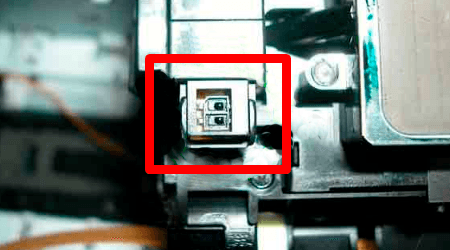
Laserové tiskárny jsou vybaveny optickými senzory s přídavným mechanismem (páka, praporek). V závislosti na poloze páky signál prochází nebo je blokován. Po vložení papíru list tlačí na mechanismus a páka změní polohu. Pokud nedojde k žádné změně, tiskárna se pokusí tisknout ještě několikrát a pak začne psát, že nejsou žádné listy. Vlaječky se mohou rozbít, takže i když tam jsou listy papíru, senzor nebude fungovat a na obrazovce uvidíte nápis, že není papír.
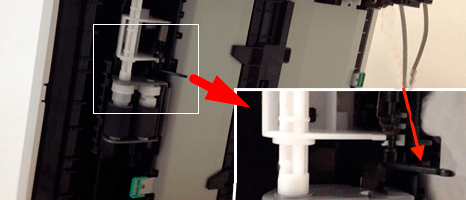
K selhání snímače jsou nejvíce náchylné tiskárny značek Xerox, Samsung a Oki.
Problém s nastavením dokumentu
Musíte se ujistit, že dokument, který tiskárna netiskne, má správná nastavení pro aktuální zařízení. Obecně je příčina nepravděpodobná, ale někdy se to stane, když je soubor přenesen z jednoho počítače do druhého za účelem tisku. Poté může soubor uložit parametry podávání, které byly relevantní pro předchozí počítač a tiskárnu.
Podívejme se na příklad textového editoru Word z kancelářského balíku MS Office. V závislosti na verzi (roku vydání) aplikace Word přejděte na kartu „Soubor“ nebo „Rozvržení“.
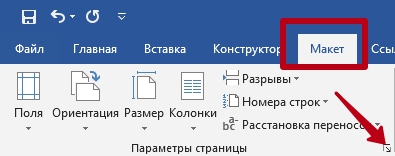
Dále přejděte na „Nastavení stránky“ a na kartě „Velikost papíru“ vyberte stejný způsob podávání pro první a poslední stránku – „Automatický výběr“.
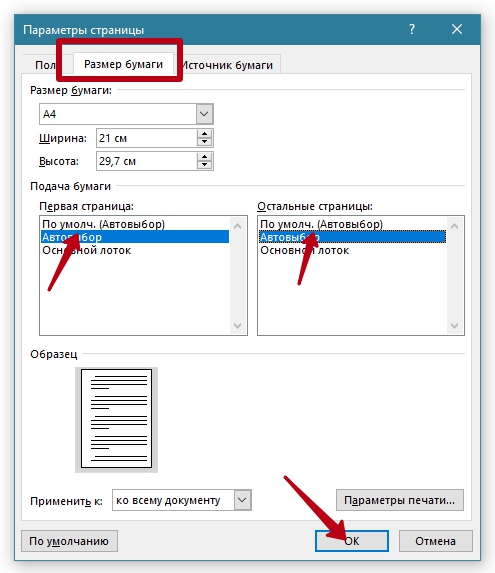
Dále se ujistěte, že je nastaven správný formát (A4).
Nevhodný papír
Při použití k tisku textových nebo grafických dokumentů musí papír odpovídat možnostem zařízení. Hustota média by měla být zpravidla téměř vždy 80 g/m2, což odpovídá běžným listům na šířku.
Chcete-li tisknout fotografie na fotografický papír, zkontrolujte, zda vaše tiskárna dokáže tisknout na tento typ média.
Uvíznutí nebo cizí předměty
Relevantnější, když tiskárna nezvedne listy a napíše „Paper Jam“. Pro prevenci a normální provoz se však doporučuje odstranit z vnitřních částí tiskárny veškeré přebytečné kusy listů a jiné malé předměty.
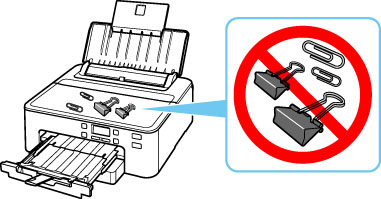
Posviťte baterkou do vstupního zásobníku a pokuste se jej co nejblíže prohlédnout. Pokud je to možné, pohybujte rukou s uchopovacím mechanismem, abyste zvětšili zornou plochu. Odstraňte nadbytečné položky a části stránek, pokud existují.
Proveďte podobnou kontrolu na výstupním zásobníku. Pokud je pod tiskárnou kryt pro zobrazení střední části, proveďte také kontrolu. Právě ve střední části zůstávají potrhané kusy stránek, když jsou zaseknuté listy nepřesně odstraněny.
Důvod je v ovladačích
Ovladač je program, který řídí provoz zařízení a ovládání zařízení z počítače. Někdy tiskárna hlásí „No paper“, i když tam nějaký papír je, kvůli závadě softwaru. Malware a viry mohou způsobit poruchu ovladače.
Často i neopatrné nesprávné akce uživatele PC způsobují problémy s provozem Windows a dalších připojených zařízení.
Existuje několik způsobů, jak obnovit funkčnost ovladače, a tím se zbavit situace, kdy se na displeji zobrazí chyba, že v tiskárně není papír.
- vrátit systém na verzi, ve které tiskárna normálně fungovala (za to je zodpovědná možnost „Ochrana systému“ v „Vlastnosti systému“; bude zde možnost vybrat bod obnovení, pokud byl dříve vytvořen);
- přeinstalujte ovladač z disku dodaného se zařízením při zakoupení;
- Pokud instalační disk již není k dispozici, budete si muset stáhnout ovladač pro tiskárnu z oficiálních stránek výrobce. Poté se instalace provede spuštěním staženého souboru.
Níže jsou uvedeny odkazy na části webových stránek výrobců, kde můžete najít ovladače podle kódu modelu nebo vybrat z úplného seznamu vyrobených modelů:
Je snadné stáhnout požadovaný ovladač z oficiálního zdroje, pokud hledáte v Yandex nebo Google.

Aby se zajistilo, že při instalaci palivového dřeva nedojde ke konfliktům nebo starým chybám, doporučuje se nejprve odebrat ovladač tiskárny. Ještě lepší je, když kromě ovladačů úplně odeberete tiskárnu ze systému Windows.
Režim ručního podávání papíru je povolen
Mnoho modelů má režim pro ruční podávání média do zásobníku. Existují dokonce zařízení, která mají pro tuto funkci samostatný zásobník. Pokud má zařízení několik zásobníků, může mít jeden z nich z výroby povoleno ruční podávání, což, pokud nejsou žádné listy, pravděpodobně brání tisku. To je důvod, proč tiskárna Panasonic nebo jiná tiskárna nevidí papír ve druhém zásobníku.
Co dělat, když tiskárna zobrazí chybu:
- ujistěte se, že jsou oba zásobníky naplněny papírem;
- deaktivujte možnost ručního podávání pro jeden z nich nebo pro jediný, pokud je k dispozici pouze jeden zásobník.
Režim můžete nakonfigurovat, včetně jeho deaktivace, v nastavení tisku, když nastavíte požadované parametry tisku. Pokud tam funkce není, otevřete program pro ovládání tiskárny a vyhledejte tam režim.
Nejprve byste se měli ujistit, že tento režim je vůbec možný, viz návod k obsluze.
Pro tisk je vybrán nesprávný zásobník
Problém souvisí s předchozím. Pokud je v nastavení tisku hlavní zásobník nastaven na prázdný zásobník, zařízení bude indikovat, že není papír.
- naplňte požadovaný zásobník papírem;
- změňte zásobník v okně nastavení před tiskem nebo proveďte automatický výběr zásobníku. V druhém případě musí samotné zařízení pochopit, který zásobník není prázdný, a odebírat z něj stránky.
Další důvody
Následující seznam důvodů může výrazně přispět k problému s odebíráním listů, i když stroj detekuje papír.
- Neuspokojivá kvalita plechů. Používejte běžné xeroxové listy s hustotou alespoň 80 g/m2, velikosti A4.
- Boční svorky papíru uvnitř zásobníku jsou příliš těsné. Omezovače je potřeba pouze stlačit, ale ne sevřít silou. Hlavní věc je, že se stránky neohýbají nadměrným tlakem.
- Zásobník je příliš plný nebo příliš malý. Doporučuje se umístit od 10 listů do 70-80 % celkové kapacity.
- Povrch podávacích válců je znečištěný nebo zcela opotřebovaný. Je snadné odhalit problém vizuálně. Pokud jsou viditelné stopy nečistot, pak použijte čistý a vlhký vatový tampon k čištění válečků zprava doleva. Ale pokud je povrch zcela hladký, znamená to, že válečky jsou opotřebované. Poté budete muset vyměnit pryžovou uchopovací plochu za novou.
Globálnějším a komplexnějším problémem je úplné selhání celých jednotek, desek a dílů. Bez specialisty nebude možné přesně určit poruchu. Často je jednodušší pořídit si nové tiskové zařízení, než platit za diagnostiku a opravy.
Autor všech článků na tomto úžasném webu. Vlastník dvou tiskáren HP a Epson. O televizorech také vím.


G&G oznamuje zahájení rozvoje vlastní sítě servisních center v Rusku
Moskevské servisní středisko Master-Service (Master-Service LLC) se stalo prvním servisním partnerem v kategoriích „Spotřební materiál“ a „Tisková zařízení“ společnosti G&G.


let na trhu v oblasti servisu kancelářského vybavení a dodávek spotřebního materiálu
certifikovaní specialisté na opravy a podporu tiskových zařízení
názvy spotřebního materiálu, náhradních dílů a více než 16 000 produktů na objednávku
Domů Co dělat, když tiskárna nepodává papír —>
Tiskárna nepodává papír – problém, který mnozí znají. Není těžké to odstranit, v žádném případě nebudete muset měnit zařízení, stále však musíte provést několik manipulací.
Podavač papíru v tiskárně nefunguje: důvody
Hlavní důvody, proč tiskárna přestává odebírat papír, jsou:
- Není tam žádný papír.
- Je povolen režim ručního podávání.
- Vodítko papíru není správně umístěno.
- Papír je příliš hrubý, vlhký nebo zmačkaný.
- Roztrhaný list v hromadě papíru.
- Poškození podávacího válce.
- Papír má nesprávný směr vláken.
Příčinou může být závada softwaru, v takovém případě tiskárna papír nezvedne. Selhání softwaru můžete opravit jednoduchým restartováním zařízení. Chcete-li to provést, zapněte tiskárnu a počkejte, dokud se nespustí, a poté odpojte zadní napájecí kabel. Pokud je tiskárna připojena k samostatnému zdroji napájení, vypněte ji také. Pokud laserová tiskárna papír nebere, vypněte ji na 15 sekund a znovu zapojte. Poté by se zařízení mělo automaticky zapnout, ale pokud se tak nestane, stiskněte tlačítko napájení. Dále se můžete pokusit vytisknout jakýkoli dokument a zkontrolovat provozuschopnost zařízení. Pokud tiskárna stále netiskne, přejděte k dalšímu kroku.

Druhým důvodem je nízká kvalita papíru. Chcete-li to zkontrolovat, vyjměte vstupní zásobník a vyjměte z něj všechny listy papíru. Papír musí mít alespoň 80 g/m25. m. odstraňte všechny zmačkané listy a papír rovnoměrně složte, ideálně podle velikosti. Před instalací desky vyrovnejte. Vložte dovnitř trochu papíru, až XNUMX listů, a zavřete zásobník. Listy papíru by měly volně ležet a pohybovat se svisle.
Třetím důvodem, proč tiskárna nezachytí papír, je to, že se do zařízení dostanou cizí předměty. Musíte odpojit zařízení, poté vyjmout podávací zásobník a vyjmout papír. U laserových tiskáren je také nutné vyjmout kazetu. Podívejte se dovnitř a pečlivě prozkoumejte vše, zda tam nezůstal nějaký papír nebo drobné nečistoty. Pokud existuje, odstraňte jej.
Pokud problém stále přetrvává a laserová tiskárna papír nezachytí, je třeba vyčistit válečky. Během používání se mohou zašpinit a je třeba je vyčistit. K tomu budete potřebovat vodu, vatové tampony a hadřík, který nepouští vlákna. Je lepší použít filtrovanou vodu. Ale neměli byste používat alkohol a jiné dezinfekční prostředky, někdy můžete použít slabý roztok alkoholu.
Nejprve odpojte tiskárnu od napájení a jemně otřete válečky hadříkem, pokud jsou v dosahu. Pokud jsou válečky umístěny daleko, použijte vatový tampon namočený ve vodě. Dbejte na to, aby se dovnitř zařízení nedostalo velké množství vody. Chcete-li váleček vyčistit, musíte uvolnit jeho svorky. Válec je třeba vyjmout a opatrně otřít hadříkem nepouštějícím vlákna navlhčeným v čisté vodě nebo v roztoku alkoholu.
Pokud pracujete s laserovou kazetou, musíte ji vyjmout a chránit před přímým slunečním zářením.
Co mám dělat, když tiskárna ani po těchto manipulacích nesebere papír při tisku?
Někdy pomůže opětovné vyčištění válců, ale pouze v případě, že příčinou poruchy je mechanické poškození zařízení. Velké nahromadění nečistot může často způsobit nesprávné podávání papíru nebo jeho úplné zastavení.
Zkontrolujte režim ručního provozu, k tomu potřebujete:
- Stiskněte tlačítko napájení.
- Otevřete okno Tiskárny. Najdete ho v sekci „startéry a tiskárny“.
- Vyberte „Nastavení tisku“. Zde volíte funkce „kvalita papíru“, nevolte funkci „ruční nastavení“.
- Zkuste soubor vytisknout znovu. Pokud jsou všechny akce provedeny správně, tisk by se měl po nastavení nastavení spustit automaticky.
Pokud se problém vyřeší, není potřeba žádná další akce, ale pokud tiskárna netiskne nebo nezvedne papír, musíte pokračovat v hledání příčiny problému.
Změňte nastavení tiskového ovladače
Zkuste otevřít libovolný dokument a odeslat jej k tisku. Vyvolejte okno tisku a poté vyberte požadovanou tiskárnu, pokud jich máte několik. Klikněte na záložku „vlastnosti“.
Vyberte typ a velikost papíru nainstalovaného v zařízení a uložte nastavení systému.
Pokud tiskárna nepodává papír hp nepodává papír, měli byste kontaktovat servisní středisko, protože tento problém může snadno vyřešit odborník. Nespěchejte s výměnou zařízení za nové, zkuste opravit starou tiskárnu.
Ceny za diagnostiku a opravy
| služba | Stát |
| Diagnostika tiskových zařízení | z 1000 rublů. |
| Servis pro firemní klientelu | od 600 rublů. za měsíc |
| Servis pro malé a střední firmy | od 450 rublů. za měsíc |