Vaše oprava je
Když vám někdo poskytne přístup k souboru s právy na prohlížení, použijte funkci Recenze dokument.
Pokud jste recenzent, můžete tuto možnost využít Peer review prohlížet dokument, měnit věty, fráze, další prvky stránky, opravovat překlepy a provádět další akce bez přímé úpravy dokumentu. Všechny vaše opravy budou zaznamenány a ukázány osobě, která vám dokument poslala.
Pokud odešlete soubor ke kontrole, budete muset zobrazit všechny provedené změny, zkontrolovat je a přijmout nebo odmítnout.
Povolit sledování změn
Chcete-li zobrazit změny navržené recenzentem, povolte tuto možnost Sledování změn jedním z následujících způsobů:
- klepněte na tlačítko v pravém dolním rohu stavového řádku nebo
- přejděte na kartu Spolupráce na horním panelu nástrojů a klikněte na tlačítko Sledování změn.
Poznámka: Recenzent nemusí tuto možnost povolit Sledování změn. Ve výchozím nastavení je povolena a nelze ji zakázat, pokud je dokument sdílen s přístupem pouze pro kontrolu.
V rozbalovací nabídce, která se otevře, jsou k dispozici následující možnosti:
- NA pro mě — sledování změn je povoleno pouze pro aktuálního uživatele. Volba zůstává aktivní pro aktuální editační relaci, tzn. bude zakázáno, když dokument znovu načtete nebo znovu otevřete. Přepnutí režimu sledování změn jinými uživateli nebude mít žádný účinek.
- VYPNUTO pro mě — sledování změn je zakázáno pouze pro aktuálního uživatele. Tato možnost zůstane pro aktuální relaci úprav zakázána. Přepnutí režimu sledování změn jinými uživateli nebude mít žádný účinek.
- NA pro mě a pro všechny — Sledování změn je povoleno a zůstane zachováno, když znovu načtete nebo znovu otevřete dokument (když dokument znovu načtete, bude sledování povoleno pro všechny uživatele). Když jiný uživatel zakáže režim sledování změn, přepne se do VYPNUTO pro mě a pro všechny pro všechny uživatele.
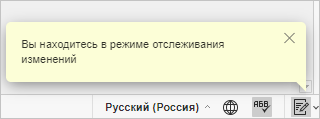
- VYPNUTO pro mě a pro všechny — Sledování změn je zakázáno a zůstane zachováno, když znovu načtete nebo znovu otevřete dokument (když dokument znovu načtete, bude sledování zakázáno pro všechny uživatele). Když jiný uživatel zakáže režim sledování změn, přepne se do NA pro mě a pro všechny pro všechny uživatele. Každému spolupracovníkovi se zobrazí odpovídající oznámení.
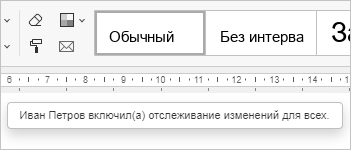
Zobrazit změny
Změny provedené uživatelem jsou v textu dokumentu zvýrazněny určitou barvou. Kliknutím na změněný text se otevře vyskakovací okno, které zobrazuje jméno uživatele, datum a čas provedení změny a popis změny. Vyskakovací okno také obsahuje ikony, které se používají k přijetí nebo odmítnutí aktuální změny.

Pokud přetáhnete část textu na jiné místo v dokumentu, text na nové pozici bude podtržen dvojitou čarou. Text v původní poloze bude přeškrtnut dvojitou čarou. To se bude počítat jako jedna změna.
Klikněte na dvojitě přeškrtnutý text v jeho původní poloze a pomocí šipky ve vyskakovacím okně změn se přesuňte na nové umístění textu.
Klikněte na dvakrát podtržený text na nové pozici a pomocí šipky ve vyskakovacím okně změn přejděte na původní umístění textu.
Výběr režimu změny zobrazení
lis Displej na horním panelu nástrojů a vyberte jeden z dostupných režimů ze seznamu:
- Opravy a popisky – Tato možnost je vybrána ve výchozím nastavení. Umožňuje prohlížet navrhované změny a upravovat dokument. Změny jsou zvýrazněny v textu dokumentu a zobrazeny v popiscích.
- Pouze opravy — tento režim se používá jak k zobrazení navržených změn, tak k úpravě dokumentu. Změny jsou zobrazeny pouze v textu dokumentu, popisky jsou skryté.
- Upravený dokument – Tento režim se používá k zobrazení všech změn, jako by byly přijaty. Tato možnost vám neumožňuje skutečně přijmout všechny změny, ale umožňuje vám pouze vidět, jak bude dokument vypadat poté, co všechny změny přijmete. V tomto režimu nelze dokument upravovat.
- Zdrojový dokument – Tento režim se používá k zobrazení všech změn, jako by byly zamítnuty. Tato možnost ve skutečnosti neumožňuje odmítnout všechny změny, ale umožňuje pouze zobrazit dokument beze změn. V tomto režimu nelze dokument upravovat.
Přijímání a odmítání změn
Použijte tlačítka Zpět na předchozí и Další na horním panelu nástrojů, abyste mohli procházet změnami.
Chcete-li přijmout aktuálně zvýrazněnou změnu, můžete provést následující:
- zmáčknout tlačítko Přijměte na horní nástrojové liště popř
- klikněte na šipku dolů pod tlačítkem Přijměte a vyberte možnost Přijmout aktuální změnu (v tomto případě bude změna přijata a přejdete k další změně) popř
- zmáčknout tlačítko Přijměte ve vyskakovacím okně se změnou.
Chcete-li rychle přijmout všechny změny, klikněte na šipku dolů pod tlačítkem Přijměte a vyberte možnost Přijměte všechny změny.
Chcete-li odmítnout aktuální změnu, můžete provést následující:
- zmáčknout tlačítko Odmítnout na horní nástrojové liště popř
- klikněte na šipku dolů pod tlačítkem Odmítnout a vyberte možnost Odmítnout aktuální změnu (v tomto případě bude změna zamítnuta a přejdete k další dostupné změně) popř
- zmáčknout tlačítko Odmítnout ve vyskakovacím okně se změnou.
Chcete-li rychle odmítnout všechny změny, klikněte na šipku dolů pod tlačítkem Odmítnout a vyberte možnost Odmítněte všechny změny.
Poznámka: Pokud kontrolujete dokument, možnosti Přijměte и Odmítnout nejsou vám k dispozici. Změny můžete odstranit pomocí ikony Odstranit změny uvnitř vyskakovacího okna změn.
Chcete-li dokument prezentovat tak, jak by vypadal, kdyby byly všechny změny přijaty, a pokračovat v jeho úpravách, můžete zapnout “Změněný dokument, všechny změny přijaty (úpravy).”
Chcete-li to provést, přejděte na kartu „Společné úpravy“ – „Zobrazit“ – „Změněný dokument, všechny změny přijaty (Úpravy)“

V tomto formuláři se vám zobrazí pohled na dokument, pokud budou přijaty všechny úpravy, ale budete mít možnost tento dokument upravit.
Ale všechny úpravy, které provedete v tomto režimu, se také zobrazí jako nepřijaté a budete muset tento režim znovu zapnout kliknutím na „Změněný dokument, všechny změny přijaty (Úpravy)“, aby se dokument zobrazil jako přijaté úpravy.