K čemu se Acrobat používá?
Adobe Acrobat Pro DC Jedná se o průmyslový standardní software pro úpravu PDF vytvořený společností, která tento formát vynalezla. Je určen pro ty, kteří potřebují nejúplnější sadu funkcí a kteří jsou připraveni se naučit, jak program funguje.
Veškerá tato síla má svou cenu: předplatné stojí minimálně 179.88 $ ročně. Ale pro profesionály, kteří chtějí nejvýkonnější editor, zůstává Acrobat DC nejlepší volbou. Pokud jste již přihlášeni k odběru Adobe Creative Cloud, je zahrnuta aplikace Acrobat DC.
Pokud dáváte přednost snadno použitelnému editoru, PDF Pen a PDFelement jsou intuitivní a přístupné a já je doporučuji. Pokud jsou vaše potřeby velmi jednoduché, Apple Preview může udělat vše, co potřebujete.
To miluji: Výkonná aplikace se všemi potřebnými funkcemi. Použití mnohem jednodušší, než jsem čekal. Spousta funkcí zabezpečení a ochrany osobních údajů. Document Cloud usnadňuje sdílení, sledování a spolupráci.
Co se mi nelíbí: Ne vždy bylo písmo zvoleno správně. Další textová pole někdy ztěžovala úpravy
Jaké jsou výhody Adobe Acrobat Pro?
Acrobat Pro DC je editor PDF společnosti Adobe. Lze jej použít k vytváření, úpravám a sdílení dokumentů PDF. Společnost Adobe vynalezla formát PDF v roce 1991 s cílem přeměnit papírové dokumenty na digitální soubory, takže můžete očekávat, že jejich software PDF bude nejlepší ve své třídě.
DC znamená Document Cloud, online řešení pro ukládání dokumentů, které společnost Adobe představila v roce 2022, aby usnadnila spolupráci na dokumentech PDF, sdílení informací a podepisování oficiální dokumentace.
Jaký je rozdíl mezi Standard a Pro?
Adobe Acrobat DC je k dispozici ve dvou variantách: Standard a Pro. V této recenzi se zaměříme na verzi Pro.
Standardní verze má většinu funkcí Pro kromě následujících:
- Nejnovější podpora pro Microsoft Office 2016 pro Mac
- skenovat papír do PDF
- porovnejte dvě verze PDF
- číst soubory PDF nahlas.
Pro mnoho lidí bude standardní verze vše, co potřebují.
Je Adobe Acrobat Pro zdarma?
Ne, není zdarma, na rozdíl od slavného Adobe Acrobat Reader. K dispozici je sedmidenní plně funkční zkušební verze, takže si můžete program před zaplacením plně otestovat.
Po dokončení zkušebního období použijte tlačítko Koupit v levém dolním rohu obrazovky. Stejně jako všechny aplikace Adobe je i Acrobat Pro předplatitelskou službou, takže si program nemůžete zakoupit přímo.
Kolik stojí Adobe Acrobat Pro?
K dispozici je několik možností předplatného, z nichž všechny zahrnují předplatné Document Cloud. (Produkt můžete také zakoupit na Amazonu bez předplatného, ale nebudete mít přístup ke službě Document Cloud.)
Acrobat DC Pro
- 14.99 $ měsíčně s ročním závazkem
- 24.99 $ měsíčně bez závazků
- Jednorázový nákup na Amazonu pro Mac a Windows (žádný Document Cloud)
Standardní Acrobat DC
- 12.99 $ měsíčně s ročním závazkem
- 22.99 $ měsíčně bez závazků
- Jednorázový nákup na Amazonu pro Windows (bez Document Cloud) – momentálně není k dispozici pro Mac
Pokud aplikaci používáte průběžně, ušetříte značnou částku peněz splněním ročního závazku. Pokud již jste úplným předplatitelem Adobe, máte již přístup k Acrobat DC.
Proč mi tuto recenzi věřit?
Jmenuji se Adrian Try. Počítače používám od roku 1988 a Mac od roku 2009. Ve snaze zbavit se papírů jsem vytvořil tisíce PDF ze stohů dokumentů, které plnily mou kancelář. Soubory PDF také hojně používám pro e-knihy, uživatelské příručky a referenční materiály.
Bezplatný Acrobat Reader používám od jeho vydání na začátku 90. let a pozoroval jsem, jak tiskárny kouzlí s editorem PDF od Adobe a během několika sekund převedou učebnici ze stránek A4 na brožuru A5. Osobně jsem aplikaci nepoužíval, takže jsem si stáhl demo verzi a důkladně ji otestoval.
co jsem našel? Obsah výše uvedeného souhrnného rámečku vám poskytne dobrou představu o mých zjištěních a závěrech. Čtěte dále a dozvíte se více o všem, co se mi na Adobe Acrobat Pro DC líbilo a co ne.
Recenze Adobe Acrobat Pro: Co je pro vás?
Vzhledem k tomu, že Adobe Acrobat je určen pro vytváření, úpravy a sdílení dokumentů PDF, uvedu všechny jeho funkce v následujících pěti částech. Snímky obrazovky níže pocházejí z Mac verze Acrobatu, ale verze pro Windows by měla vypadat podobně. V každé podsekci vám nejprve řeknu, co aplikace nabízí, a poté se podělím o svůj osobní názor.
1. Vytvořte dokumenty PDF
Adobe Acrobat Pro DC nabízí různé způsoby vytváření PDF. Když klepnete na ikonu Vytvořit PDF, zobrazí se vám řada možností, včetně prázdné stránky, na které vytvoříte soubor ručně v Acrobatu.

Odtud můžete kliknout na „Upravit PDF“ v pravém podokně a přidat text a obrázky do dokumentu.

Ale místo použití aplikace Acrobat DC k vytvoření PDF můžete k vytvoření dokumentu použít aplikaci, kterou již znáte, jako je Microsoft Word, a poté jej použít k převodu do PDF. To lze provést pomocí jednoho nebo více dokumentů nebo webových stránek Microsoft nebo Adobe (dokonce celých stránek).
Pokud to nestačí, můžete naskenovat papírový dokument, pořídit snímek obrazovky dokumentu z nepodporované aplikace a vytvořit PDF z obsahu schránky. Při převodu dokumentu aplikace Word do formátu PDF se zachovají všechny tabulky, písma a rozvržení stránek.
Vytvoření PDF z webové stránky je překvapivě snadné. Jednoduše zadejte adresu URL svého webu, uveďte, zda chcete pouze stránku, určitý počet úrovní nebo celý web, a Acrobat se postará o zbytek.

Celý web je obsažen v jednom souboru PDF. Odkazy fungují, videa se přehrávají a pro každou webovou stránku se automaticky vytvářejí záložky. Zkoušel jsem to s webem TechFewer. Většina PDF vypadá skvěle, ale existuje několik případů, kdy se text nevejde a obrázky se překrývají.

Při práci s naskenovanými papírovými dokumenty je Acrobat OCR vynikající. Nejen, že je text rozpoznán, ale je použito správné písmo, i když aplikace musí písmo automaticky vytvořit od začátku.
Můj osobní závěr: Adobe nabízí několik způsobů, jak vytvářet soubory PDF. Proces je jednoduchý a výsledky jsou obvykle vynikající.
2. Vytvořte, vyplňte a podepište interaktivní formuláře PDF
Formuláře jsou důležitou součástí podnikání a Acrobat může vytvářet formuláře PDF, které lze tisknout na papír nebo je vyplňovat digitálně. Můžete vytvořit formulář od začátku nebo importovat existující formulář vytvořený v jiném programu. Funkce přípravy formulářů aplikace Acrobat DC převádí formuláře Word, Excel, PDF nebo naskenované formuláře do vyplnitelných formulářů PDF.
Abych tuto funkci otestoval, nahrál jsem registrační formulář vozidla (běžný formulář PDF, který nelze vyplnit online) a Acrobat jej automaticky převedl na formulář, který lze vyplnit.

Všechna pole byla automaticky rozpoznána.

Akrobat Vyplňte a podepište funkce umožňuje použít aplikaci k vyplnění formuláře s podpisem a Odeslat k podpisu Tato funkce vám umožňuje odeslat formulář pro ostatní, aby jej podepsali a sledovali výsledky. Je docela snadné naučit se podepisovat PDF, což výrazně zlepší vaši efektivitu.
Můj osobní závěr: Byl jsem ohromen tím, jak rychle Acrobat DC vytvořil vyplnitelný formulář z existujícího dokumentu. Většina podniků používá formuláře a možnost je vyplnit na chytrých telefonech, tabletech a noteboocích je mnohem snazší a šetří čas.
3. Upravte a označte své dokumenty PDF
Možnost upravovat existující PDF je neuvěřitelně užitečná, ať už jde o opravu chyb, aktualizaci detailů, které se změnily, nebo přidání dalších informací. Funkce Upravit PDF umožňuje provádět změny textu a obrázků v dokumentu PDF. Zobrazuje textová pole a okraje obrázků, které můžete po stránce pohybovat.

Pro vyzkoušení této funkce jsem si stáhl manuál ke kávovaru se spoustou fotek a textu. Při úpravách textu se aplikace pokusí vybrat původní písmo. Tohle mi vždycky nefungovalo. Zde jsem zopakoval slovo „ručně“, aby byl rozdíl v písmech křišťálově jasný.

Přidaný text se přesune v rámci textového pole, ale nepřesune se automaticky na další stránku, když je aktuální stránka plná. Jako druhý test jsem si stáhl PDF s pohádkovou knihou. Písmo bylo tentokrát zvoleno perfektně.

Editace pro mě nebyla vždy jednoduchá. Všimněte si slova „důležité“ na následujícím snímku obrazovky návodu ke kávovaru. Tato další textová pole velmi znesnadňují úpravu slova.

Kromě úprav textu a obrázků můžete použít Acrobat DC k uspořádání dokumentu ve velkém měřítku. Miniatury stránek usnadňují změnu uspořádání stránek dokumentu pomocí přetažení.

Stránky lze vkládat a mazat z kontextové nabídky.

Tam je také Uspořádejte stránky laskavý, aby to usnadnil.

Kromě skutečné úpravy dokumentu může být vhodné označit PDF při spolupráci nebo studiu. Acrobat obsahuje intuitivní poznámky a nástroje pro zvýrazňování na konci panelu nástrojů.

Můj osobní závěr: Adobe Acrobat DC usnadňuje úpravy a označování souborů PDF. Ve většině případů se původní písmo dokonale shoduje, i když v jednom z mých testů selhal. V některých případech mohou další textová pole zkomplikovat proces úprav a když přidáte text na jednu stránku, obsah automaticky nepřeteče na další. Zvažte provedení složitých nebo rozsáhlých změn v původním dokumentu (například Microsoft Word) a jeho následné převedení zpět do PDF.
4. Exportujte a sdílejte své dokumenty PDF
Soubory PDF lze exportovat do upravitelných typů dokumentů, včetně aplikací Microsoft Word, Excel a PowerPoint. Export byl vylepšen, takže by měl fungovat mnohem lépe než v předchozích verzích Acrobatu.

Tato funkce ale stále není dokonalá. Náš složitý manuál ke kávovaru se spoustou obrázků a textových polí nevypadá při exportu úplně správně.

Ale naše pohádková kniha vypadá perfektně.

Soubory PDF lze sdílet s ostatními pomocí Document Cloud Odeslat a sledovat funkce.

Document Cloud byl představen v roce 2022, podle recenze Alana Stafforda z MacWorld: „Namísto zahrnutí nových funkcí do své předplacené služby Creative Cloud společnost Adobe představuje nový cloud nazvaný Document Cloud (zkráceně DC), službu pro správu a podepisování dokumentů, pro kterou je rozhraním Acrobat, na počítačích Mac, iPad a iPhone.“
Sdílení dokumentů tímto způsobem je pro podnikání velmi výhodné. Namísto přikládání velkého PDF k e-mailu jednoduše vložíte odkaz ke stažení. Tím se odstraní omezení souborů pro e-maily.
Můj osobní závěr: Schopnost exportovat soubory PDF do upravitelných formátů souborů skutečně otevírá vaše možnosti a umožňuje vám znovu použít tyto dokumenty způsoby, které by jinak nebyly možné. Nový cloud dokumentů Adobe usnadňuje sdílení a sledování souborů PDF, což je zvláště důležité, když čekáte na vyplňování nebo podepisování formulářů.
5. Chraňte soukromí a bezpečnost svých PDF
Digitální bezpečnost je rok od roku důležitější. Nástroj Acrobat Protect vám nabízí řadu způsobů, jak chránit vaše dokumenty PDF: můžete zašifrovat dokumenty pomocí certifikátu nebo hesla, omezit úpravy, trvale odstranit informace, které byly v dokumentu skryté (takže je nelze obnovit) a více. .
Redakce je běžný způsob ochrany důvěrných informací při sdílení dokumentů s třetími stranami. Nemohl jsem přijít na to, jak to udělat pomocí Acrobat DC, a tak jsem se obrátil na Google.
Automat přepracované vydání Nástroj se ve výchozím nastavení nezobrazuje v pravém podokně. Zjistil jsem, že to můžete najít. Zajímalo mě, kolik dalších funkcí se tímto způsobem skrývá.

Editace probíhá ve dvou fázích. Nejprve označte pro úpravy.

Úpravu pak použijete na celý dokument.

Můj osobní závěr: Adobe Acrobat DC poskytuje řadu způsobů, jak chránit vaše dokumenty, včetně požadavku na heslo k otevření dokumentu, blokování ostatních v úpravách PDF a redigování citlivých informací v PDF. Přestože bylo obtížné najít editační funkci, vše fungovalo dobře.
Důvody mého hodnocení
Účinnost: 5/5
Adobe Acrobat DC je průmyslový standard pro vytváření a úpravy souborů PDF. Tato aplikace poskytuje všechny funkce PDF, které byste kdy mohli potřebovat.
Cena: 4/5
Předplatné, které stojí nejméně 179.88 $ ročně, není levné, ale jako obchodní výdaj se to vyplatí. Pokud jste již přihlášeni k odběru Adobe Creative Cloud, Acrobat je zahrnut. Pokud potřebujete aplikaci pro práci tam nebo tam, můžete platit 24.99 $ měsíčně bez závazků.
Snadné použití: 4/5
U aplikace, která se zaměřuje spíše na komplexní funkce než na snadné použití, je její použití mnohem jednodušší, než jsem očekával. Ne všechny funkce jsou však průhledné a několikrát jsem se přistihl, že se škrábu na hlavě a googluji.
Podpora: 4.5/5
Adobe je velká společnost s rozsáhlým systémem podpory, včetně dokumentů nápovědy, fór a kanálu podpory. Telefonická a chatová podpora je k dispozici, ale ne pro všechny produkty a plány. Když jsem se pokusil použít web Adobe k nalezení možností podpory, došlo k chybě stránky.
Alternativy k Adobe Acrobat
Více o možnostech se můžete dozvědět z našeho podrobného příspěvku Alternativy k Acrobatu, ale existuje několik konkurenčních:
- ABBYY FineReader (recenze) je renomovaná aplikace, která sdílí mnoho funkcí s Adobe Acrobat DC. Není to levné, ale nevyžaduje předplatné.
- PDF pero (recenze) je populární editor PDF pro Mac, který stojí 74.95 $ nebo 124.95 $ za verzi Pro.
- PDFelement (recenze) je další cenově dostupný editor PDF, který stojí 59.95 $ (standardní) nebo 99.95 $ (pro).
- Aplikace Mac Preview umožňuje nejen prohlížet dokumenty PDF, ale také je označovat. Panel nástrojů Markup obsahuje ikony pro skicování, kreslení, přidávání tvarů, zadávání textu, přidávání titulků a přidávání vyskakovacích poznámek.
Závěr
PDF je nejblíže papíru, který najdete ve svém počítači, a používá se pro obchodní dokumenty a formuláře, vzdělávací materiály a naskenované dokumenty. Adobe Acrobat DC Pro je nejvýkonnější nástroj pro vytváření, úpravy a publikování souborů PDF.
Pokud jste profesionál, který hledá nejkomplexnější sadu nástrojů PDF, pak je pro vás Adobe Acrobat DC Pro tím nejlepším nástrojem. Nabízí několik způsobů, jak vytvářet dokumenty a formuláře PDF, umožňuje upravovat a reorganizovat soubory PDF a má špičkové funkce zabezpečení a sdílení. doporučuji to.
Co si tedy myslíte o této recenzi Acrobat Pro? Zanechte komentář a dejte nám vědět.
Přečtěte si také
- Recenze Audio-Technica ATH-M50xBT
- Recenze Monday.com
- Recenze WhiteSmoke
- Recenze Fujitsu ScanSnap iX1500
- Přehled gramatiky
- Recenze PDFpen

Ahoj všichni, budeme studovat takový software, jako je Acrobat Reader DC, co to je, proč a jak jej odstranit. Acrobat Reader DC je tedy elektronická čtečka pro všechny elektronické čtečky na světě. Toto je nejdůležitější čtečka pro veškeré čtení ve formátu PDF. Existují také alternativní čtečky, malé a každá svým způsobem dobrá, například Hamster PDF Reader, STDU Viewer nebo Foxit Reader. Navíc jsou všechny zdarma, stejně jako samotný Acrobat Reader DC (běžná verze Readeru).
Nechápu, proč tolik lidí nemá rádo Acrobat Reader DC. Otevřel jsem ho a vše se v něm dělá celkem pohodlně a přehledně, nezpomaluje se ani nefrčí. Obecně neexistují žádné zárubně, proč všichni preferují alternativní řešení? Aha, vzpomněl jsem si. Acrobat Reader DC podporuje pouze PDF, zde nemohu nic říci. Ne, můžu. Oblíbené knihy a časopisy však často přicházejí v tomto formátu PDF a ne v méně oblíbeném DjVu. Mimochodem, na DjVu existuje velmi dobrý program WinDjView, jen poznámka pro vás.
Po instalaci Acrobat Reader DC si můžete všimnout procesuarmsvc.exe, ale pokud něco, můžete jej snadno zakázat
Vzhled programu se mi úplně líbí, je pohodlný, není nic zbytečného, není ničím přetížený. Podívejte se sami:

Zde jsem jako příklad otevřel protokol CHIP, je velmi snadno čitelný, není zde nic zbytečného:

Zde je karta Nástroje, existují různé možnosti:

Mimochodem, abyste mohli vytvářet PDF, musíte se nejprve přihlásit k placenému předplatnému
V horní části je tlačítko Zobrazit, pokud na něj kliknete, zobrazí se tato pohodlná nabídka:

Takže myslím, že chápete, co tento program je a k čemu slouží. potřebuješ to? No, rozhodněte se sami. Pokud často čtete knihy nebo časopisy ve formátu PDF, pak si myslím, že to potřebujete. No, pokud to nečtete, pravděpodobně byste to měli stáhnout.
Jak zcela odebrat Acrobat Reader DC z počítače?
Pokud jste takříkajíc profík v počítačích a výborně rozumíte softwaru, pak se mi zdá, že je pro vás lepší použít speciální ničitel programů zvaný Revo Uninstaller! Jeho trik je v tom, že zefektivňuje odstraňování, protože poté prohledá systém, zda neobsahuje odpadky z programu, a poté jej také odstraní
Nyní vám ukážu, jak odinstalovat program pomocí vestavěných funkcí samotného systému Windows.
Nejprve otevřete nabídku Start a vyberte Ovládací panely:

Pokud máte Windows 10, pak tuto položku najdete v nabídce, která se vyvolá tlačítky Win + X!
Poté najdeme ikonu Programy a funkce a spustíme ji:

Otevře se okno se seznamem všech programů, které jste nainstalovali. Zde najděte Acrobat Reader DC, klikněte pravým tlačítkem a vyberte Odinstalovat:

Program se smaže sám a bez oken. A víš, líbí se mi to. Nemusíte na nic klikat, v okně Programy a funkce klikněte na odinstalovat a je to, zobrazí se pouze následující okno indikující průběh odinstalace:

To je vše, doufám, že jsem vše napsal srozumitelně a přístupně, hodně štěstí
Komentáře
Za prvé, je to placený program a poměrně drahý pro své schopnosti.
Toto svinstvo nelze odstranit přes ovládací panely!
Autor nenapsal dobře – nepleťte si to s Adobe Acrobatem. Adobe Reader byl vždy zdarma.
Přidat komentář Zrušit odpověď na komentář
Tato stránka používá Akismet k boji proti spamu. Zjistěte, jak jsou zpracovávána data vašich komentářů.

Základní informace
Co je Adobe Acrobat Reader DC?
Adobe Acrobat Reader DC je bezplatný software založený na globálních standardech pro prohlížení, tisk, podepisování, poznámky a sdílení dokumentů PDF. Je to jediný prohlížeč PDF, který vám umožňuje otevírat a pracovat se všemi typy obsahu PDF, včetně vyplnitelných formulářů a multimédií. Nyní se integruje se službami Adobe Document Cloud a umožňuje vám pracovat s dokumenty PDF na jakémkoli zařízení, bez ohledu na to, kde se nacházíte.
S Acrobat Reader DC máte přístup k rozšířené sadě funkcí pro provádění různých operací s dokumenty PDF. Chcete-li to provést, zakupte si předplatné Adobe PDF Pack, Adobe Export PDF nebo Adobe Sign.
Je Acrobat Reader DC zdarma?
Ano. Acrobat Reader DC je bezplatný software pro stolní počítače, který lze stáhnout ze stránky pro stažení aplikace Reader nebo kliknutím na ikonu stahování Adobe Acrobat Reader na libovolné webové stránce, na které je ikona zobrazena.
Proč bych měl upgradovat na Acrobat Reader DC?
Acrobat Reader DC se integruje se službami Adobe Document Cloud a posouvá nejlepší prohlížeč PDF na světě na zcela novou úroveň. Intuitivní rozhraní aplikace Acrobat Reader DC poskytuje nové výkonné funkce pro práci na jakémkoli zařízení. Přepracovaná domovská stránka vám umožňuje otevírat a spravovat dokumenty, sledovat soubory, které jste sdíleli, a prohlížet dokumenty, které můžete zobrazit, upravit nebo podepsat s podrobnostmi o úkolu.
Využijte naplno mobilní aplikace Adobe Acrobat:
- Buďte produktivní s dokumenty PDF, ať jste kdekoli, s mobilní aplikací Adobe Acrobat Reader pro Android a iOS.
- Použijte Adobe Scan – Pořizujte fotografie dokumentů a tabulí a převádějte je do vysoce kvalitních souborů PDF pomocí technologie AI a automatického OCR. K dispozici pro iOS a Android.
- Snadno zadávejte data do formulářů PDF pomocí funkce chytrého automatického vyplňování nového nástroje Vyplnit a podepsat, který je k dispozici na ploše.
Přihlaste se k odběru bezplatných služeb Adobe Document Cloud a využijte následující:
- Ukládejte a sdílejte soubory v Adobe Document Cloud (2 GB bezplatného úložiště).
- Okamžitý přístup k nejnovějším dokumentům na počítači, mobilních zařízeních a webových prohlížečích.
- Synchronizujte svou sbírku automatického vyplňování Fill & Sign mezi počítačem, iPadem a webovým prohlížečem.
- Odesílejte soubory a sledujte na nich pokrok v reálném čase. Při otevření, stažení nebo odeslání dokumentu obdržíte upozornění.
Přihlaste se k odběru Adobe PDF Pack a využívejte pokročilé funkce v desktopové aplikaci Reader, mobilní aplikaci Acrobat Reader a webovém prohlížeči.
- Převádějte dokumenty a obrázky do vysoce kvalitních souborů Adobe PDF.
- Změňte pořadí stránek a zkombinujte dokumenty PDF do jednoho souboru pro snadné čtení, navigaci a sdílení.
- Přeměňte soubory PDF na upravitelné dokumenty Microsoft Word, Excel, PowerPoint a RTF.
- Spojte více souborů do jednoho dokumentu PDF.
- Sbírejte uživatelské podpisy pomocí komplexní služby elektronického podpisu.
- Odesílejte soubory PDF ostatním k úpravě a spolupracujte v reálném čase, a to i s těmi, kteří nemají software Acrobat. Udržujte svou práci plynulou nastavením termínů a připomenutí.
- Odesílejte dokumenty, sledujte průběh a potvrzujte doručení elektronicky bez potřeby faxových nebo expresních doručovacích služeb.
- Sledování je dostupné na mobilních zařízeních: posílejte soubory a sledujte pokrok pomocí upozornění v reálném čase. Při otevření, stažení nebo odeslání dokumentu obdržíte upozornění.
- Ukládejte soubory do 20 GB online úložiště.
Chcete-li získat přístup pouze k vybraným nástrojům, přihlaste se k odběru Adobe Export PDF.
Nové a vylepšené funkce jsou obvykle vydávány čtvrtletně. Informace o tom, co je nového, najdete v tématu Co je nového a změněného v Acrobat Reader DC.
Ti, kteří se setkali s formátem PDF, vědí, že takové soubory nelze otevřít pouze pomocí standardních nástrojů operačního systému. Ke čtení tohoto souboru je nutné použít další software. Tento článek bude hovořit o nejpopulárnější čtečce PDF – Adobe Reader. O jaký program se jedná, proč je potřeba a jaké má funkce, bude popsáno dále v textu.
Funkce programu
Jak již bylo řečeno, nyní uvedeme všechny možnosti aplikace Adobe Acrobat Reader a na základě výsledků našich diskuzí budete moci usoudit, zda se vyplatí program stáhnout a nainstalovat či nikoliv. Nejprve však stojí za to si poznamenat, že software je distribuován zdarma, ale existují některé placené funkce. Proto důrazně doporučujeme stáhnout si program pro samostudium.
Čtení souborů
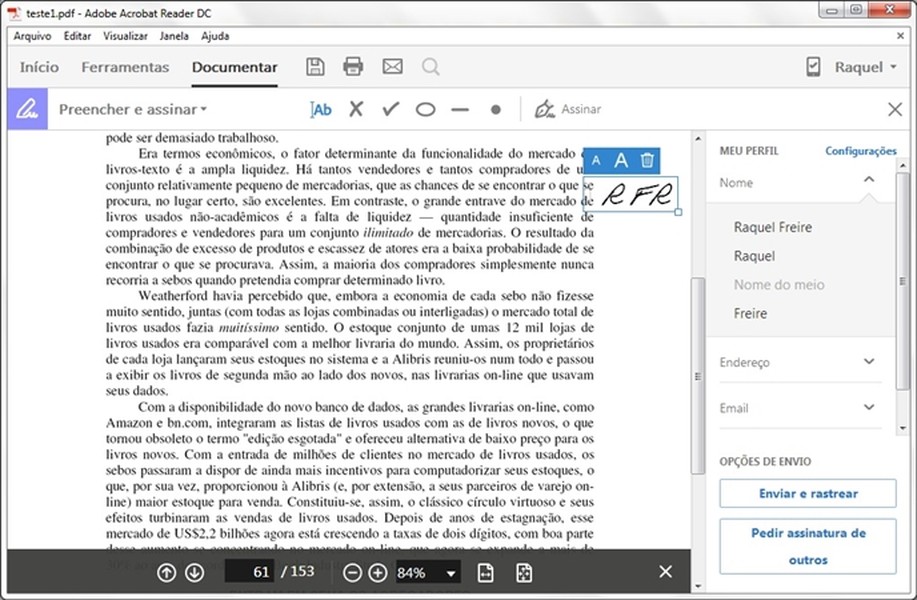
Začneme samozřejmě tou nejzákladnější funkcí aplikace – čtením souborů. Většina uživatelů si totiž k prohlížení souborů PDF nainstaluje Adobe Reader DC. Pouhé otevírání je však pro Adobe příliš snadné, poskytla také sadu nástrojů, které vám tento proces usnadní. Mezi nimi jsou následující:
- Změna měřítka.
- Rozšíření dokumentu.
- Používání záložek.
- Změňte formát zobrazení.
A to nejsou všechny dostupné. Adobe Reader je tedy jednou z nejpohodlnějších čteček souborů PDF, a pokud hledáte program pouze pro prohlížení souborů, pak se doporučuje použít ten, který je uveden.
Kopírování obrázků a textu
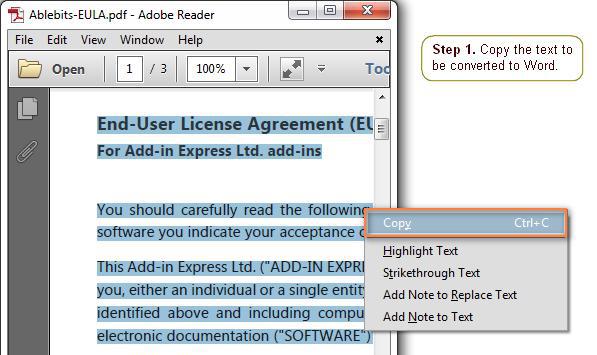
Možná se tato funkce bude někomu zdát zvláštní, protože kopírování textu – co by mohlo být jednodušší? Ale se soubory PDF to není tak jednoduché. Faktem je, že ne každý program umožňuje kopírovat data z dokumentu, což je určeno specifiky samotného formátu. Adobe Reader však usnadňuje kopírování souboru PDF a jeho obsahu.
Vytváření razítek a komentářů
Přidávání komentářů a vytváření razítek není pro zkušeného uživatele nic nového. Tato funkce se již dlouhou dobu používá ve známém textovém editoru Microsoft Word, ale „vypůjčeno“ neznamená „špatně“.
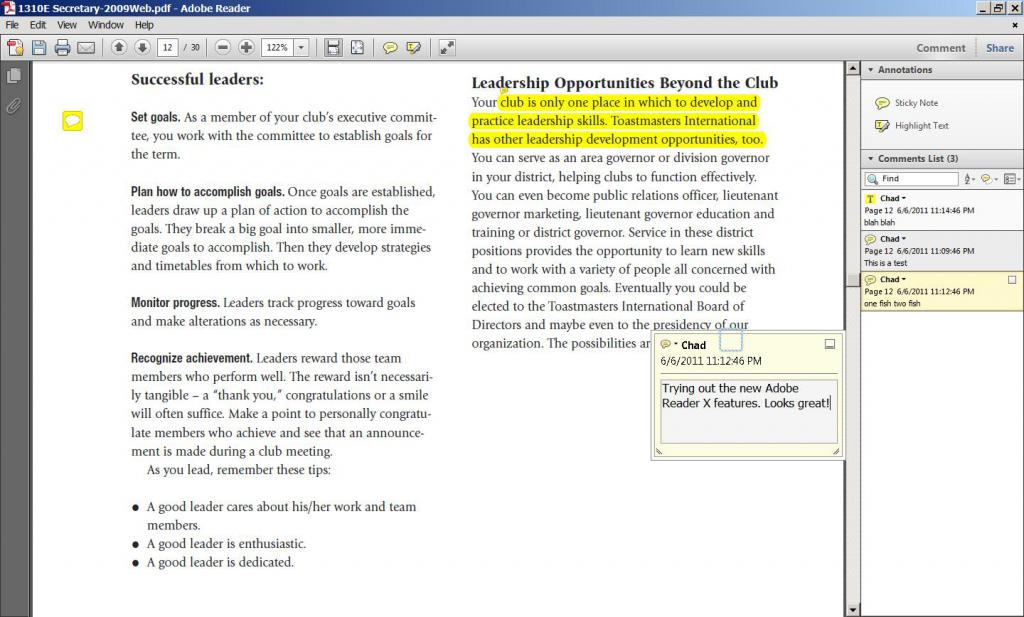
Podívejme se na situaci, ve které mohou být tyto možnosti užitečné. Řekněme, že vám přítel pošle e-mailem esej zpracovanou v aplikaci Adobe Acrobat Reader DC a požádá vás, abyste si ji přečetli a přidali nějaké komentáře. Souhlasíte s tím, že nebude pohodlné zapisovat si každý komentář na papír a poté je číst příteli ve zprávách nebo po telefonu, je snazší používat komentáře, což je vestavěná funkce programu. Jednoduše vyberete oblast textu, kliknete na odpovídající tlačítko na panelu nástrojů a napíšete svůj komentář. Poté přítel po otevření souboru okamžitě uvidí místa, kde je třeba něco opravit.
Skenování obrázků
Funkce skenování obrázků patří k těm placeným, což je bezesporu obrovská nevýhoda tohoto programu. Koneckonců, je velmi užitečná. Jak to funguje, bude nyní vysvětleno. Například jste naskenovali knihu, respektive její stránky jsou obrázky, nikoli textový dokument a nelze je nijak upravovat (pouze v grafickém editoru, ale tam se bude pracovat s obrázkem, nikoli s text). Když takový obrázek otevřete v Adobe Readeru, naskenuje jej, převede na text a umožní vám jej upravovat. Adobe Reader je tedy vynikající program, pokud neberete v úvahu náklady na jeho placené možnosti.
Mimochodem, pokud hledáte aplikaci s možností převodu textu z fotografie do formátu PDF, pak byste měli věnovat pozornost programu PDF XChange Viewe. Vyrovnává se s prezentovaným úkolem přesně stejným způsobem, ale je zcela zdarma.
Konverze
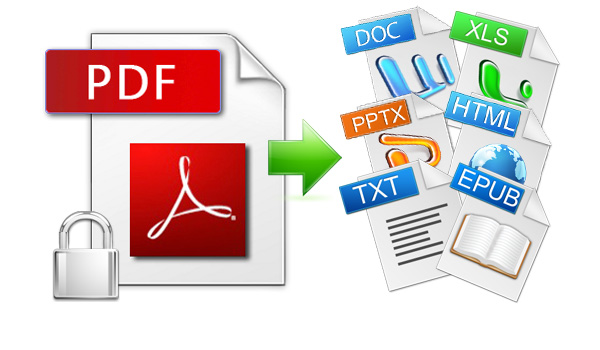
Mnoho uživatelů může předpokládat, že výše uvedená možnost programu je běžná konverze, ale není tomu tak, i když Adobe Reader má k tomu speciální nástroje. Nyní si o nich povíme.
Zpočátku stojí za to mluvit o tom, jaké formáty může program převést do PDF. Jejich seznam vypadá takto:
Ano, formátů pro převod není tolik, ale pro pokračování v práci se souborem v jiném pohodlném programu stačí. Jak tuto funkci používat, bude diskutováno níže, ale nyní stojí za to přejít k výhodám a nevýhodám tohoto softwaru.
Hodnota
Mezi výhody tohoto programu patří následující:
- Má jednoduché, srozumitelné a hlavně uživatelsky přívětivé rozhraní, se kterým se příjemně pracuje a které pochopí i nezkušený uživatel.
- Program má další funkce, umí nejen otevřít soubory PDF pro čtení.
- Aplikace je kompletně přeložena do ruštiny.
Již na základě těchto tří bodů můžeme usoudit, že Adobe Reader je dobrý program pro práci s PDF soubory, ale má i nevýhody, ke kterým nyní přejdeme.
Omezení
Naštěstí není možné poskytnout seznam nedostatků s alespoň třemi body. Přesnější by bylo říci, že je zde pouze jedna nevýhoda – placené předplatné pro aktivaci některých funkcí, například skenování obrázku pro možnost úpravy textu. Vše by bylo v pořádku, kdyby tato možnost byla dostupná pouze v Adobe Readeru, ale jeho konkurenti ji mají zcela zdarma. V každém případě začněte od toho, zda to potřebujete. Pokud potřebujete pouze program pro otevírání souborů PDF, pak si samozřejmě stáhněte a nainstalujte Adobe Acrobat Reader DC.
Jak program používat
Už víte, že Adobe Reader je skvělý program pro práci s dokumenty PDF, ale může se vám zdát obtížné. V takovém případě vám doporučujeme seznámit se s pokyny pro provádění určitých akcí v programu, které budou uvedeny níže.
Jak otevřít soubor PDF
Nejprve si ujasněme základy – jak otevřít soubor v programu. A bez dalších řečí přejděme k věci:
- Spusťte program.
- Klikněte na tlačítko „Soubor“.
- Klikněte na položku „Otevřít“. Ve druhém kroku můžete také stisknout tlačítka Ctrl+O.
- V okně Průzkumníka, které se zobrazí, přejděte do adresáře se souborem PDF.
- Vyberte si to.
- Klikněte na tlačítko „Otevřít“.
Takto snadné je zobrazit informace z dokumentu v aplikaci Adobe Reader pro Windows. To ale není jediný způsob otevření, podívejme se na ten druhý.
- Otevřete Průzkumník souborů.
- Přejděte do složky se souborem PDF.
- Klikněte na něj pravým tlačítkem.
- Ukažte na „Otevřít pomocí“.
- Vyberte „Jiná aplikace“.
- Ze seznamu programů, které se objeví, vyberte Adobe Reader a klepněte na OK.
Věnujte také pozornost možnosti „Použít jako výchozí“. Pokud zaškrtnete políčko vedle něj, budou se v budoucnu všechny soubory PDF spouštět v aplikaci Adobe Reader, když na ně dvakrát kliknete.
Kak redaktirovat PDF
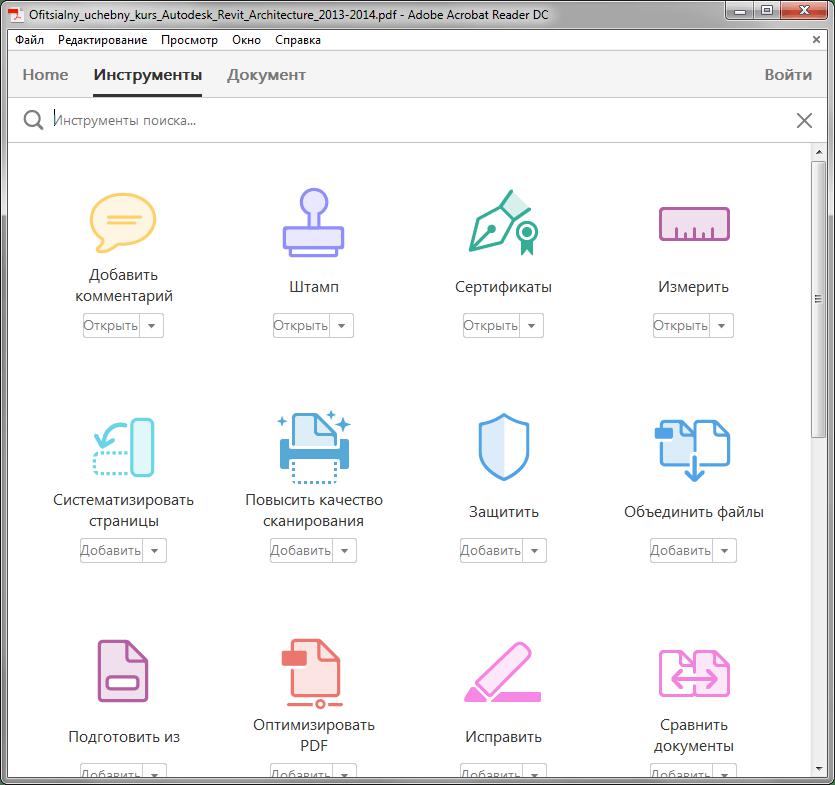
Kromě prohlížení dokumentu má program také možnost jej upravovat. K tomu slouží sada speciálních nástrojů. Podívejme se nejprve na jejich seznam. Chcete-li to provést, stačí otevřít soubor v programu a přejít na kartu „Nástroje“. Zobrazí se seznam všech možných nástrojů. Chcete-li je použít, stačí dvakrát kliknout na požadovaný prvek, poté se dostanete do dokumentu, který upravujete, a v rozhraní programu se objeví nový panel vámi vybraného nástroje.
Jak převést
O něco dříve jsme hovořili o schopnosti programu převádět soubory PDF do formátu vhodného pro Word, Excel a běžné textové editory, jako je Poznámkový blok. K tomu potřebujete:
- V otevřeném dokumentu klikněte na tlačítko „Soubor“.
- Najeďte myší na možnost „Uložit jako jiné“.
- Z podnabídky vyberte požadovaný formát pro převod.
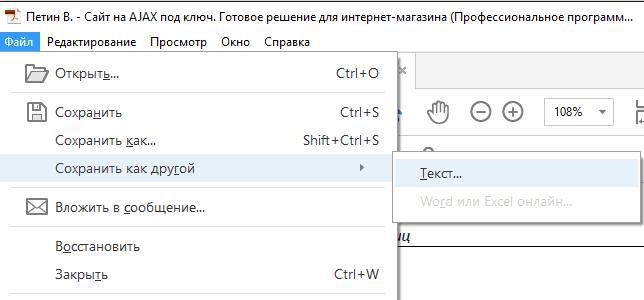
Poté už stačí jen určit složku, kam chcete výstupní soubor umístit.
Závěr
Nyní víte trochu více o aplikaci Adobe Reader DC. A na základě našich připomínek se můžete rozhodnout, zda se vám vyplatí instalovat jej do počítače či nikoliv.