Proč se moje Android Auto nepřipojí?
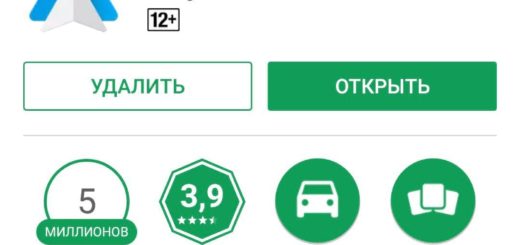
Ať už máte vyhrazené zařízení do auta, vaše auto tuto funkci nativně podporuje nebo jednoduše používáte telefon v automatickém režimu, je to skvělý software. Někdy se ale může ukázat, že ne vše funguje podle očekávání. Zde je několik pokynů, co můžete dělat, pokud Android Auto nefunguje.
Krok 1: Zkontrolujte připojení kabelu a Bluetooth
Může se to zdát jako jednoduchý a hloupý krok, ale pokud používáte vyhrazenou hlavní jednotku automobilu, kabel je prvním místem, kde můžete začít s odstraňováním problémů. Pokud se Android Auto prostě nenačte, zkuste vyměnit kabel za jiný. Existuje šance, že kabel, který používáte, byl poškozen, což může způsobit nejrůznější podivné problémy.
Ujistěte se, že je váš telefon spárován a připojen k hlavní jednotce automobilu. Zatímco Android Auto dělá většinu věcí přes USB – přehrávání hudby, mapové hlasové příkazy atd. – aplikace se při hlasových hovorech spoléhá na bluetooth. Tady poznáte, jestli máte potíže – stačí klepnout na tlačítko telefonu v nabídce Android Auto. Pokud vám říká, že máte připojit telefon pro hovory, pak je Bluetooth deaktivováno. Pravděpodobně budete muset odpojit telefon z USB a vrátit se do nabídky nastavení hlavní jednotky, abyste zařízení znovu připojili. Přesné pokyny pro párování najdete v návodu k obsluze vašeho vozidla nebo hlavní jednotky.
Čtěte také: Linux mint 19 xfce po instalaci
Krok 2: Zkontrolujte oprávnění aplikace a přístup k oznámením
Od této chvíle se budou ostatní naše návrhy vztahovat jak na aplikaci Android Auto v telefonu, tak na hlavní jednotku.
Oprávnění aplikace mohou způsobit nejrůznější podivné problémy, pokud nejsou nějakým způsobem povolena nebo zakázána. Pokud tedy máte potíže s telefonními hovory, upozorněními, hlasovým ovládáním nebo jakoukoli kombinací těchto problémů, pokračujte ve čtení.
POZNÁMKA: Následující kroky byly provedeny na zařízení s EMUI 5, takže se mohou mírně lišit v závislosti na výrobci vašeho telefonu.
Chcete-li zkontrolovat oprávnění, přejděte do nabídky nastavení. Stáhněte dolů oznamovací panel a klepněte na ikonu ozubeného kola.

Najděte položku „Aplikace“.

Klikněte na „Android Auto“ a poté na „Oprávnění“.
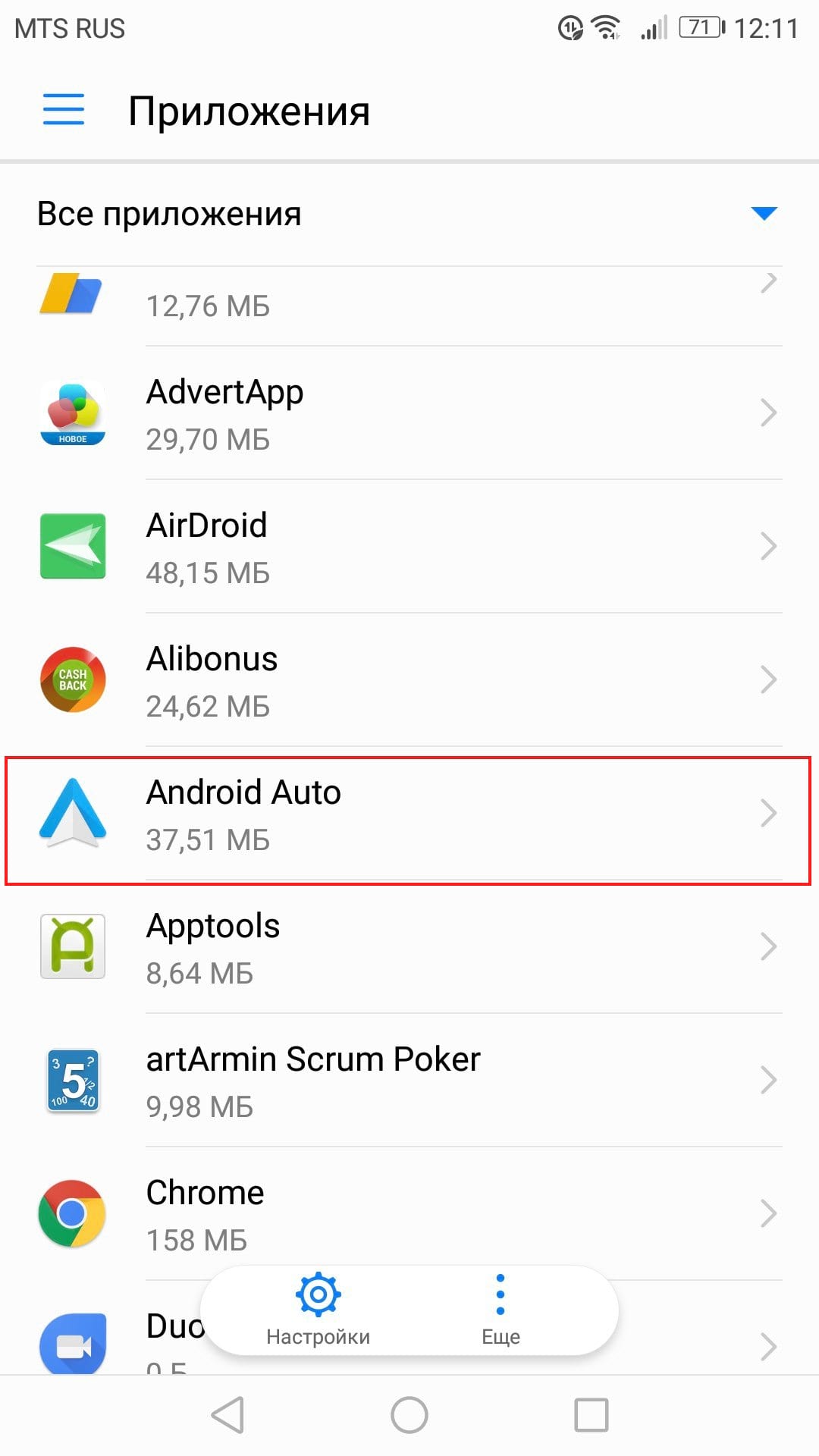

Ujistěte se, že jsou aktivní všechna práva. Pokud jsou některá práva zakázána, povolte je.
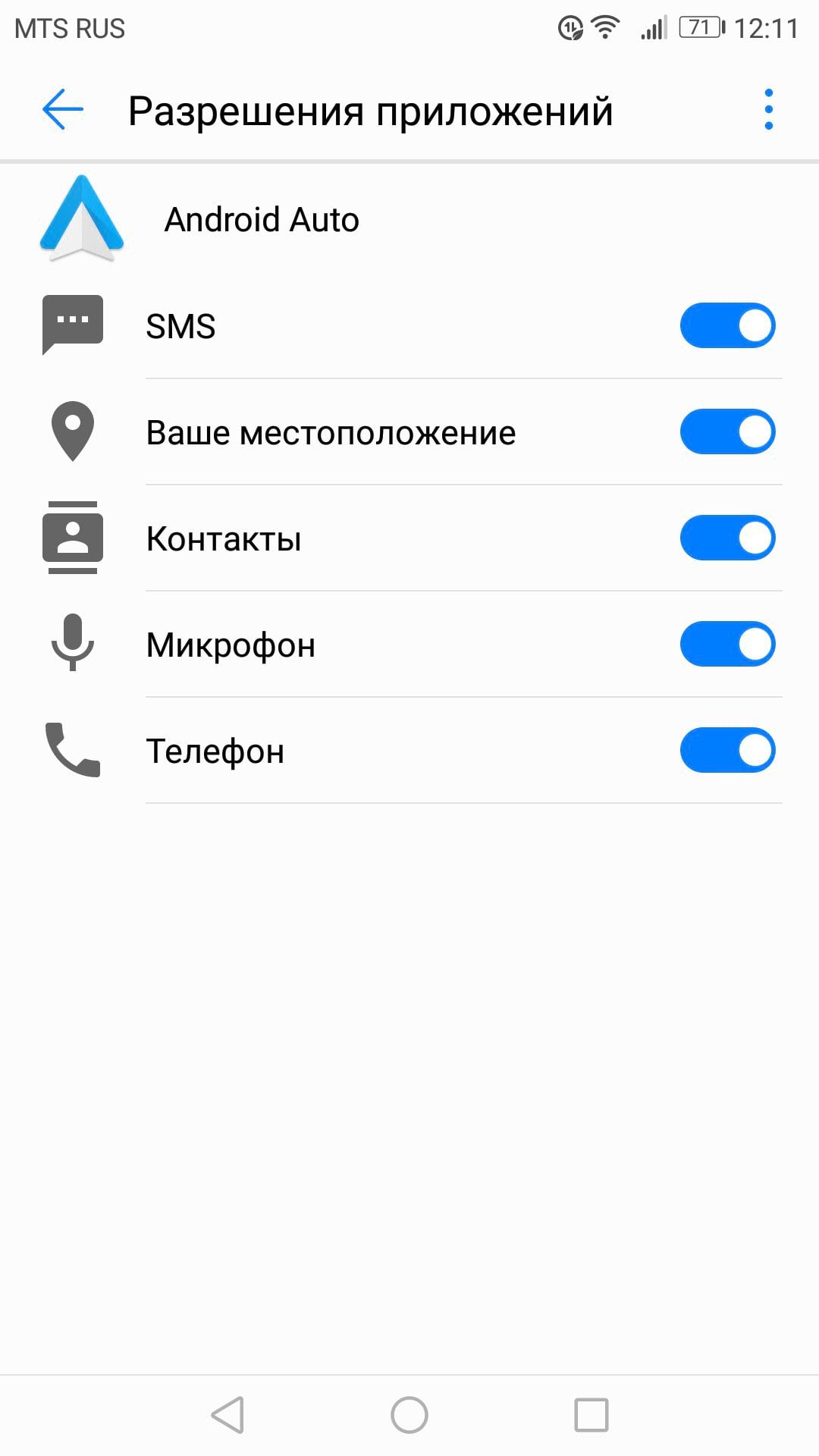
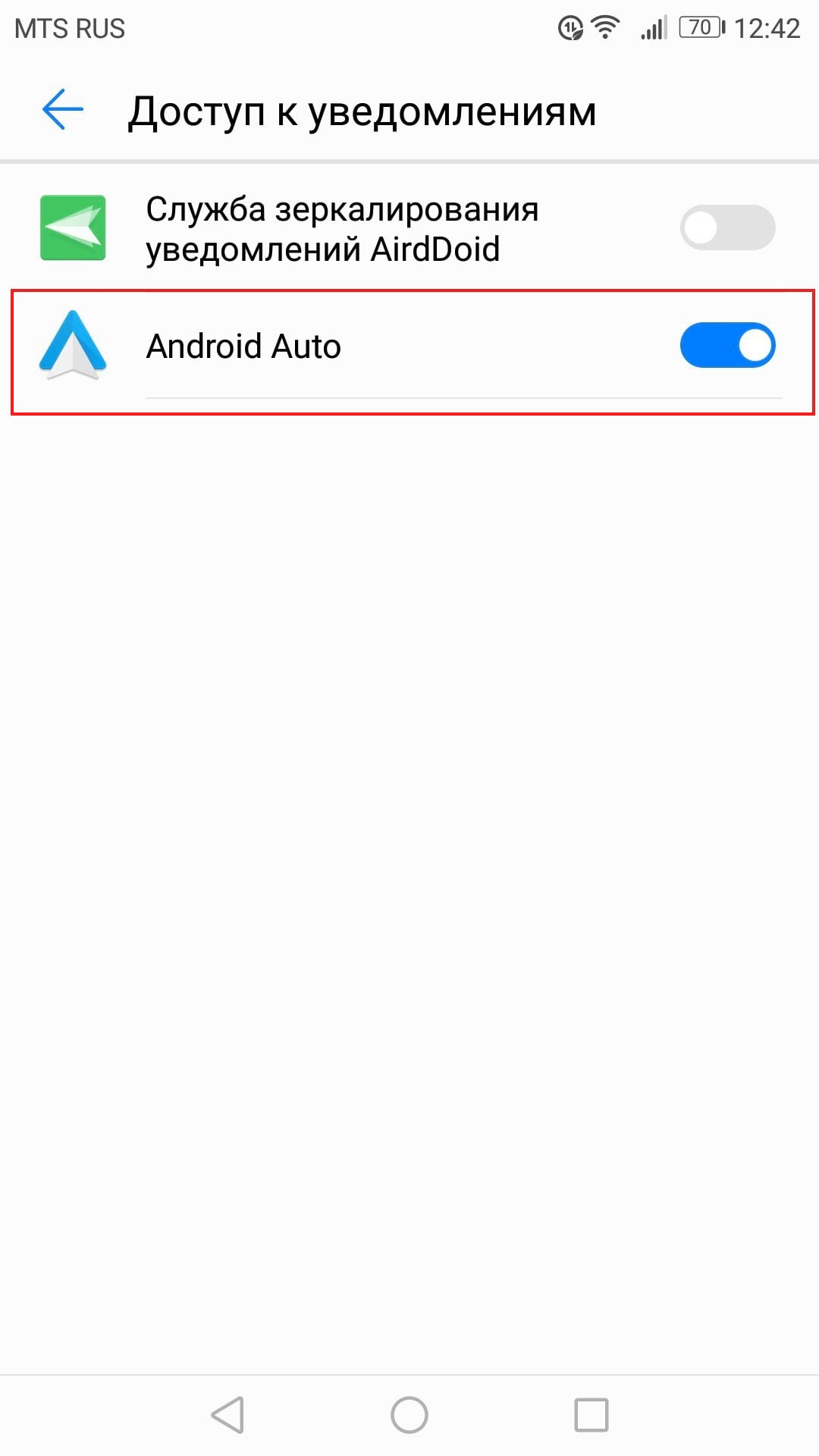
Pokud máte problémy s oznámeními, ujistěte se, že je povolen přístup k oznámením.
Vraťte se do nabídky aplikací (nastavení > aplikace) a klepněte na ikonu ozubeného kola v pravém horním rohu. V mém případě je ikona ozubeného kola dole.
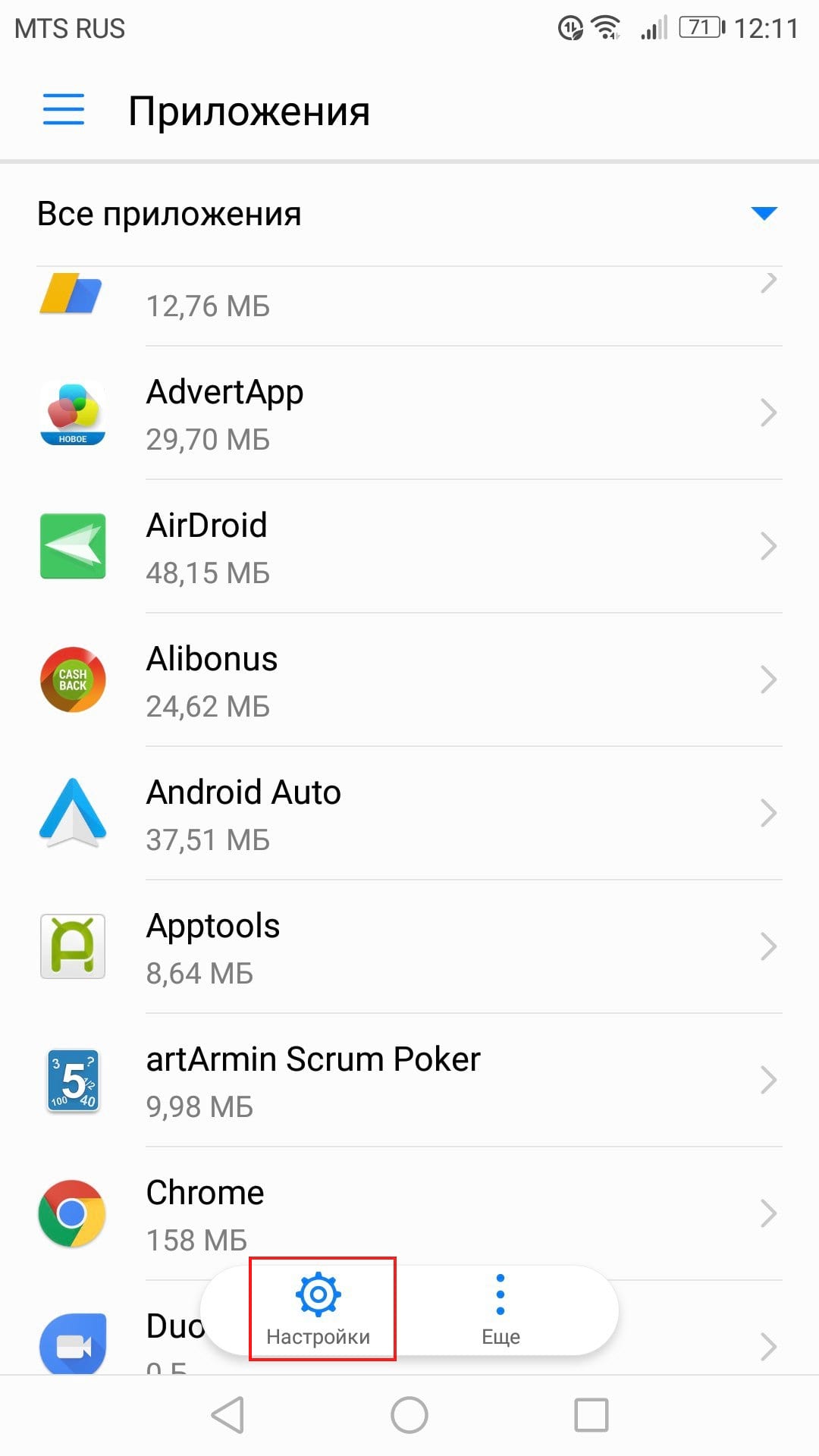
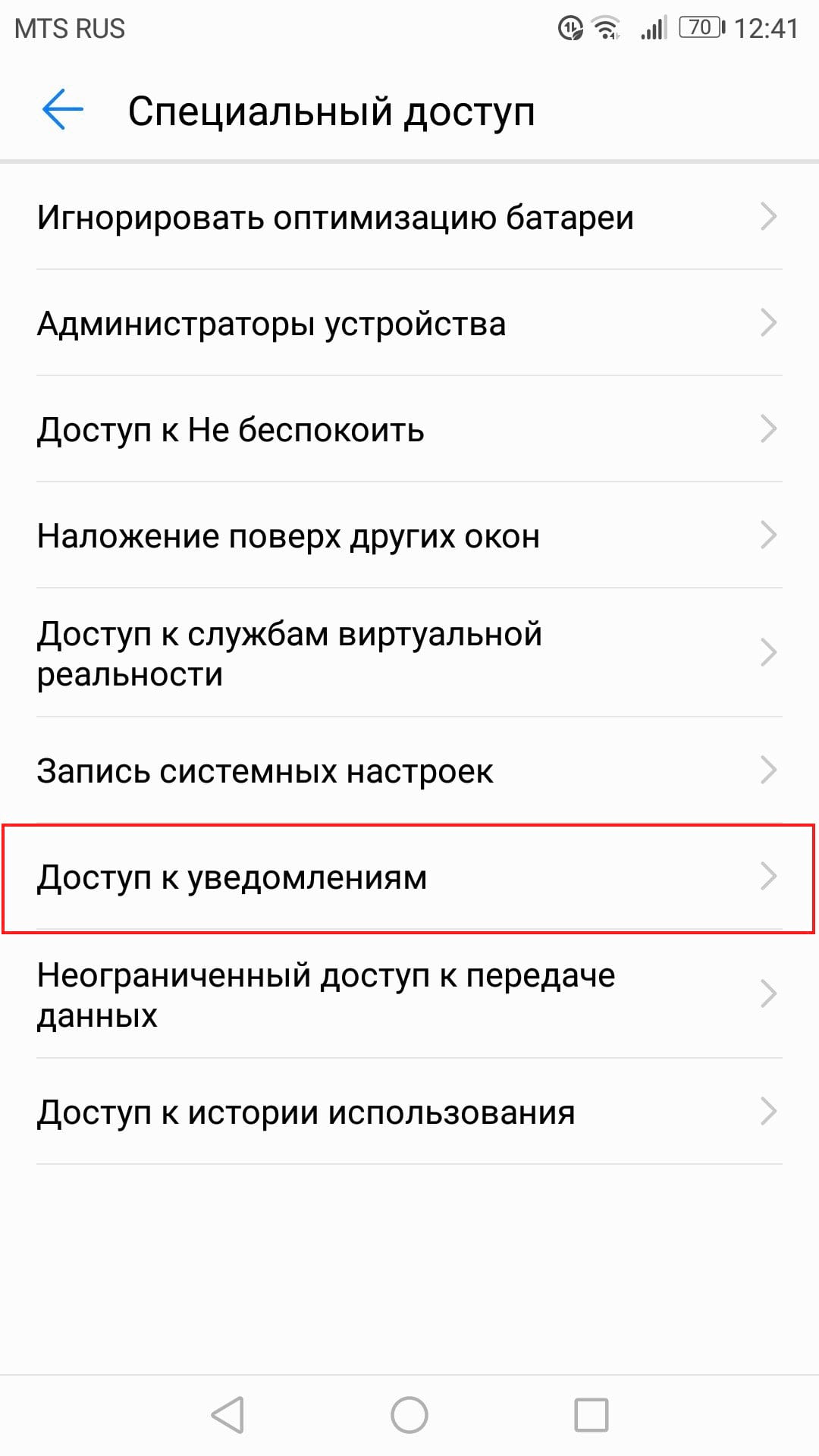
Přejděte dolů a klikněte na „Speciální přístup“.

Klikněte na „Oznámení o přístupu“.
Ujistěte se, že je zde povolena Android Auto.
Krok tři: Vymažte všechna data aplikace a začněte znovu
Pokud máte problémy i po zaškrtnutí všech nezbytných políček, pak je možná čas „aktualizovat“ aplikaci. Otevřete znovu nabídku aplikací (nastavení > aplikace) a najděte aplikaci Android Auto.
Klikněte na „Paměť“.
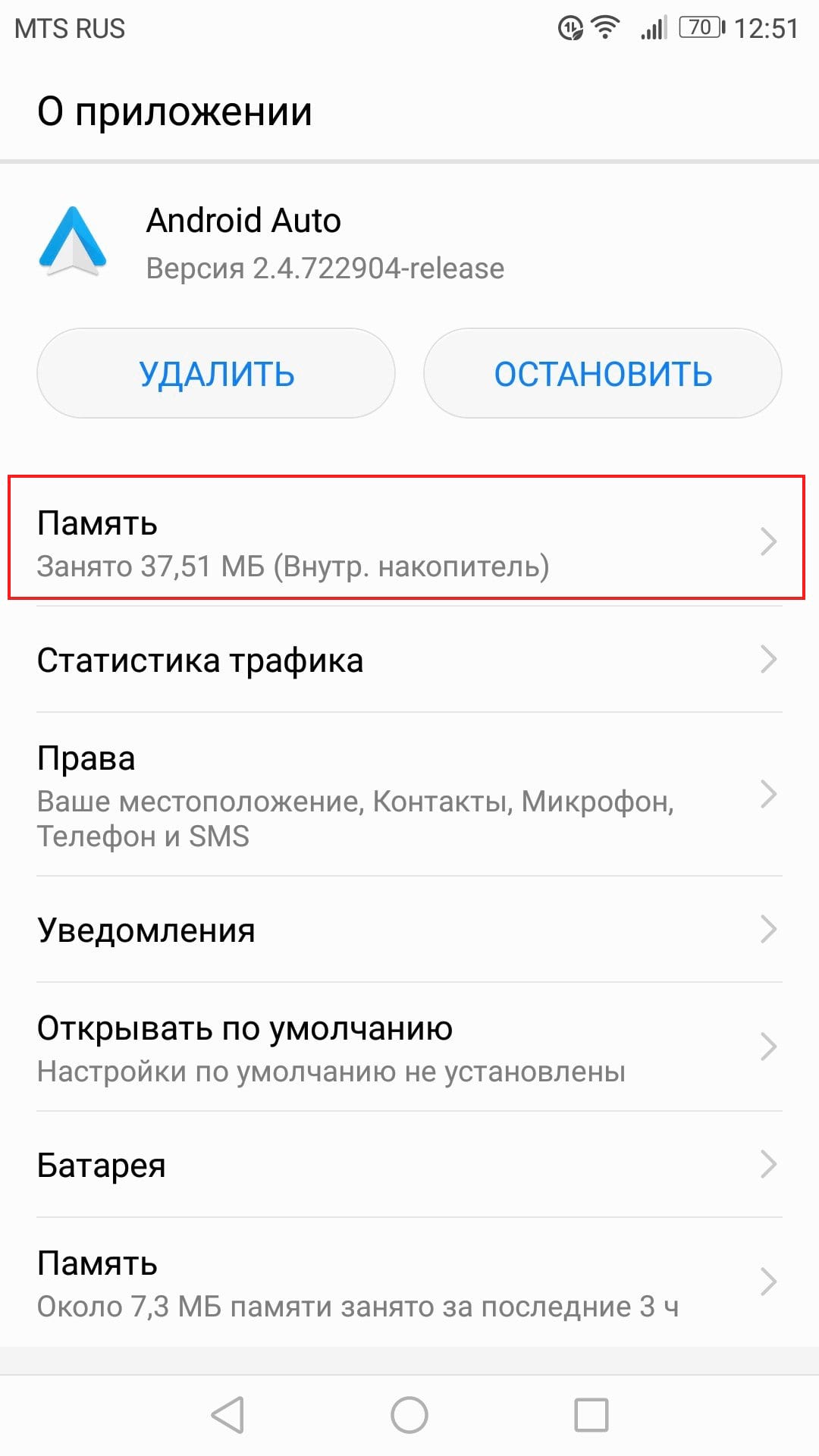
Klikněte na Resetovat. Všechna nastavení aplikace jsou odstraněna, takže v podstatě budete aplikaci Android Auto používat, jako byste ji právě nainstalovali.

Zobrazí se varování, že tato akce smaže všechna osobní nastavení. Klikněte na tlačítko „Smazat“.

Krok čtyři: Odinstalujte a znovu nainstalujte
Pokud všechny předchozí kroky váš problém nevyřešily, zbývá poslední.
Přejděte do nabídky aplikací (Nastavení > Aplikace). Najděte Android Auto.
Klikněte na aplikaci a poté klikněte na „Odinstalovat“.
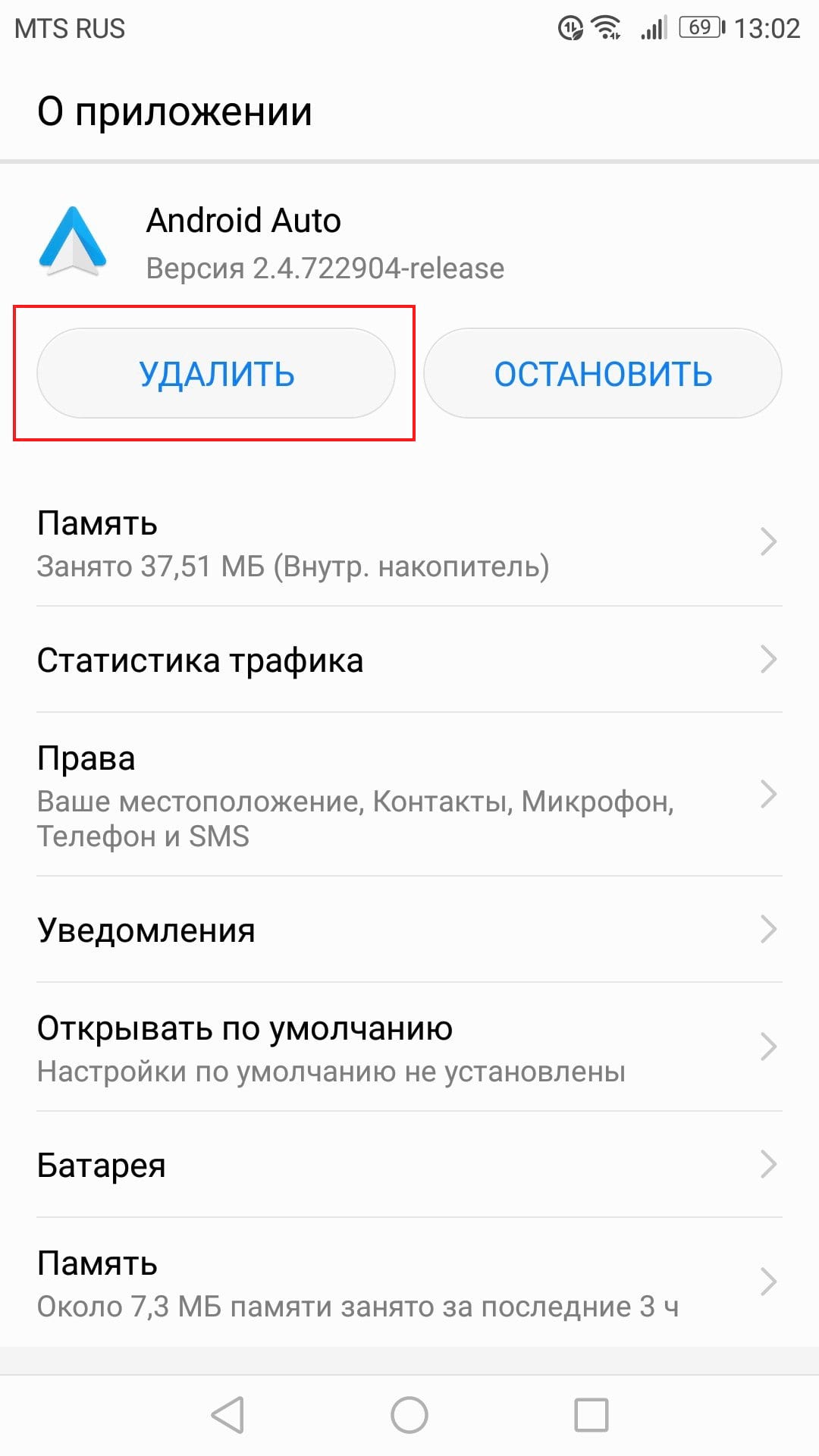
Zobrazí se vyskakovací okno s výzvou k potvrzení akce. Klepněte na tlačítko OK.

Po několika sekundách bude aplikace smazána.
Pro jistotu restartujte telefon.
Jakmile se telefon zapne, přejděte do obchodu Google Play a znovu nainstalujte Android Auto.
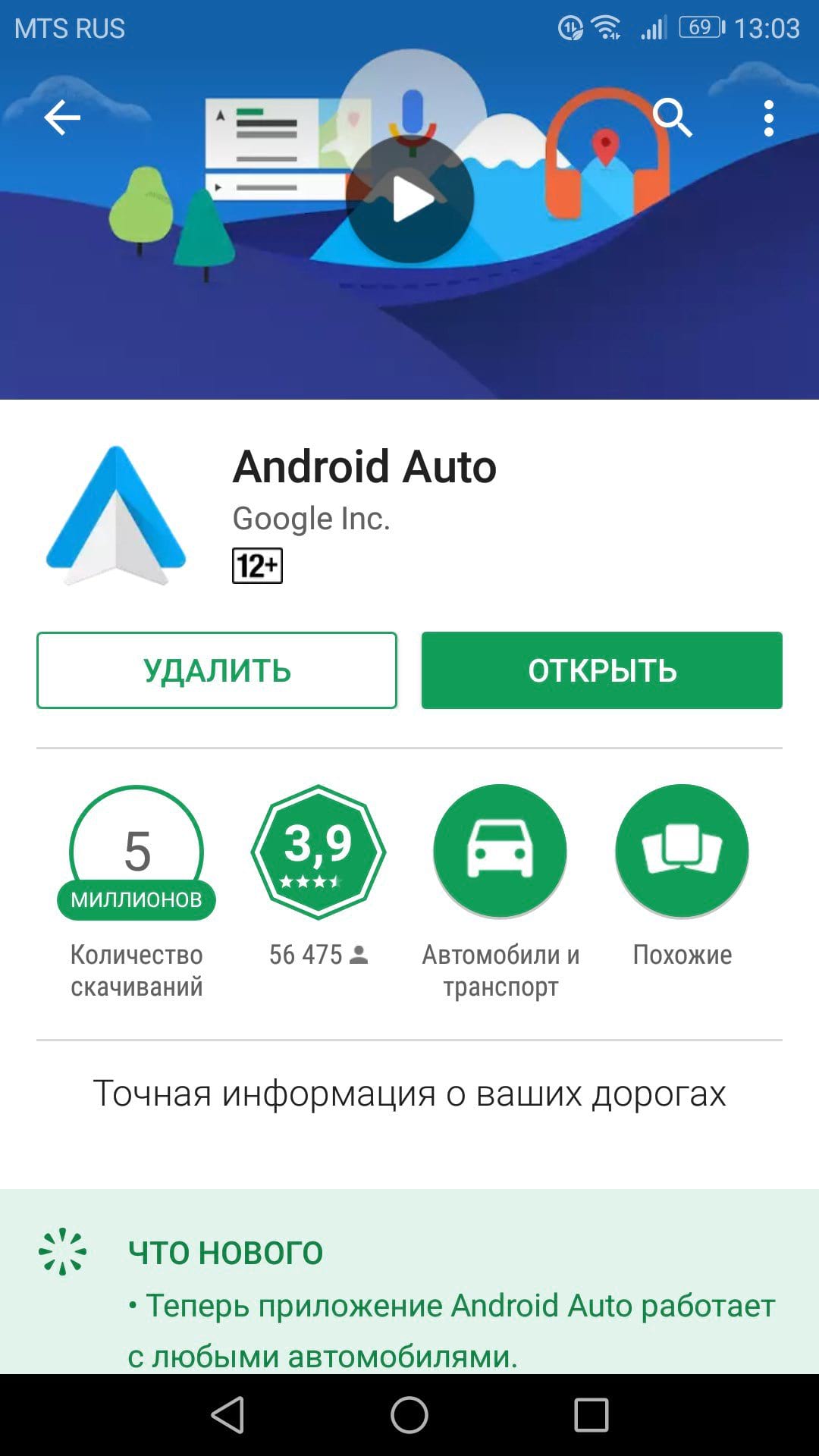
Protože začínáte od nuly, budete muset celý proces instalace provést znovu. Snad to ale bude stát za to a vše bude fungovat jak má.
19 komentáře
- Komentáře 19
- Pingbacky 0
To vše je skvělé. Ale od včerejška, po všech výše uvedených postupech, když se pokusíte spustit aplikaci na S8+, budete vyzváni ke stažení/aktualizaci aplikace google a poté se objeví osobní zpráva
„Tuto aplikaci nemůžete nainstalovat, protože jiný uživatel již na toto zařízení nainstaloval nekompatibilní verzi“
Poté se zobrazí zpráva „instalace požadované aplikace byla zrušena“ exit A v kruhu..(
Ví někdo, jak otevřít a spustit Android auto v takové situaci?
Soudě podle zprávy „Nemůžete nainstalovat tuto aplikaci, protože jiný uživatel již na toto zařízení nainstaloval nekompatibilní verzi“, tuto aplikaci již máte nainstalovanou, ale pod jiným uživatelem. Nejsou na zařízení žádné jiné uživatelské profily? Možná pomůže tento článek
Pánové, buď jsem blázen, nebo mi nejdou lyže. Android 6.0, sklo LG? Zkoušel jsem všechny druhy šňůr. Zapnu bluetooth a připojím kabel. Na telefonu je aplikace, zapne se, vše je povoleno. Na Fordu to říká „USB nelze rozpoznat“, ale vidí hudbu a soubory. Na obrazovce se nic nezobrazuje. Zvolil jsem různé způsoby připojení podle šňůry. V čem by mohl být problém? Navigace není ve voze aktivována. Bude na tom záležet? Proč tedy tento program vůbec potřebuji, když vše ostatní je možné i bez něj? Kdo ví, pomozte mi, už mě nebaví jezdit s telefonem vedle kanceláře řidiče.
Soudruzi, zkoušela jsem různé tkaničky. Vše funguje, ale pak najednou telefon není indexován přes usb. Po několika dnech může auto Android začít znovu fungovat a pak náhle zmizet. Ani úředníci nevědí, co s tím. Navíc telefon Sony, originální rádio Sony na Fordu. a nikde není popsáno jak tento problém vyřešit!! Poraďte něco, pls
Ahoj. Android Auto přestalo přehrávat hudbu a vytvářet trasy pomocí hlasových příkazů. Hlasové volání funguje. Odinstalováno/nainstalováno, všechna oprávnění jsou povolena, všechny aktualizace jsou provedeny, mám předplatné Google Music. Telefon Sony XA2 Ultra, vůz Ford Focus 3 2007 Jaký je důvod? Děkuju.
Dobré ráno. Stejná situace. Hlasový asistent říká: „Nerozumím vám.“ Něco se zlomilo.
Koupil jsem si nový telefon, nainstaloval jsem aplikaci a funguje na polovině obrazovky, nahoře a dole jsou černé pruhy, řekněte mi, co je špatně? Telefon s Androidem 8.1.0, na předchozím telefonu vše fungovalo v pořádku
od včerejška nejde zapnout android auto v samotném autě, nastavení – android auto – zapnout. a figurky, posuvník stojí na místě ((
Byla to stejná situace. Úplně odinstalovat a stáhnout aplikaci. Všechno šlo dobře. Viz Odstraňování problémů AA.
Co mám ale dělat, když opakované restartování zařízení, odinstalace/instalace nepomůže? Aplikace se neotevře a zobrazí chybu, která říká něco jako „nepřipojeno k účtu Google“
můžeš přiložit snímek obrazovky?
V Android Auto došlo k problému s hlasovým asistentem. Telefon Xiaomi Redmi Note 4x dříve úspěšně fungoval v Android Auto, hlasové ovládání fungovalo dobře. Po neúspěšném pokusu získat root byl telefon flashován původním firmwarem. Když nyní připojíte svůj telefon k SHG a spustíte AAndroid Auto, hlasové ovládání nefunguje. KDYŽ stisknu tlačítko mikrofonu nebo tlačítko hlasového ovládání na volantu, ženský hlas řekne: „Až se naskytne příležitost, stiskněte oznámení. Poté budete moci používat Google Assistant při řízení.“ Na ShSU ani na telefonu však nejsou žádná upozornění. Všechna požadovaná oprávnění pro Android Auto byla udělena. Pomozte mi to zjistit, prosím.
A jako odpověď nastalo ticho. To samé svinstvo jen s novou notou 7.
ano kluci, pomozte! stejná blbost!
Zkontrolujte pomocí „Android Auto“, zda je v telefonu nainstalována aplikace Google Assistant
Pomohlo resetování nastavení hlasového asistenta.
„Když se naskytne příležitost, klikněte na oznámení. Poté budete moci používat Google Assistant při řízení.“
Když kliknete na sluchátko v aplikaci Android Auto nebo přijmete hovor, telefon Huawei P9Plus s Androidem 6.0 začne divoce hloupnout a číselník se otevře s velkým zpožděním. Resetoval jsem všechna nastavení, smazal, přeinstaloval – k ničemu. Ale předtím všechno fungovalo dobře
Dříve, když bylo připojeno Android Auto, jsem mohl říct OK Google Jaké je teď počasí a asistent hlasem neřekl, jaké je počasí, kolik stupňů atd., ale nyní se stejným pokusem mohu Nedělejte nic, jen ukazuje, co jsem slyšel, ale asistent nic neříká

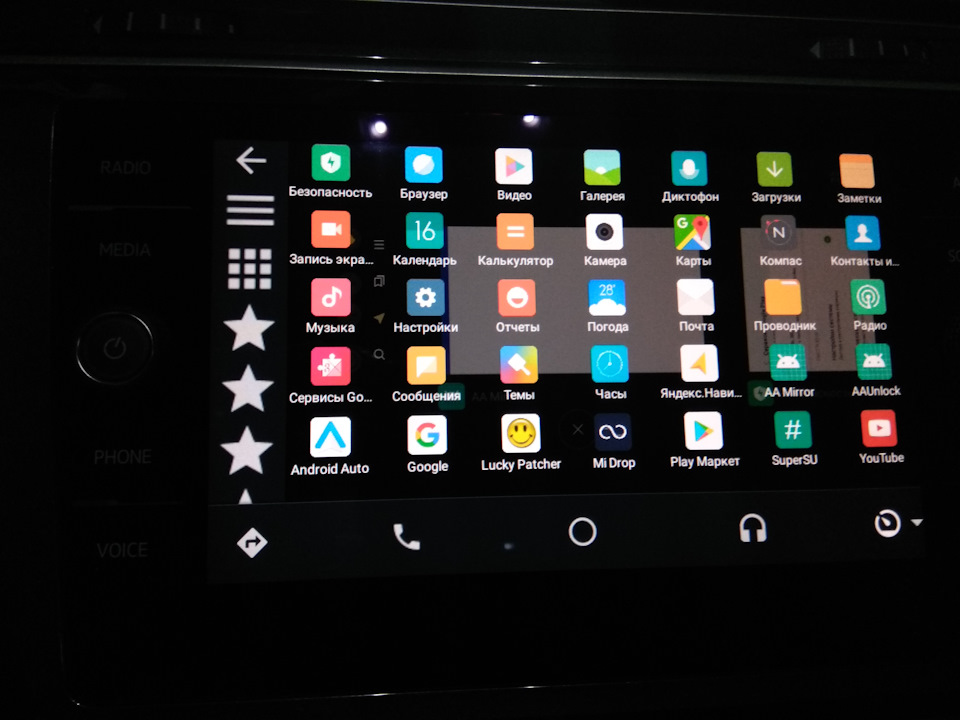
pro jistotu na začátku a na konci
VAROVÁNÍ!
NENÍ ŽÁDNÁ ZÁRUKA, ŽE TO BUDE FUNGOVAT NA JAKÉKOLI TELEFONU. HROZÍ RIZIKO ROZLOMENÍ TELEFONNÍ A HLAVNÍ JEDNOTKY. VŠE JE DĚLÁNO NA VLASTNÍ NEBEZPEČÍ!
Zde je popsáno pouze řešení pro připojení k android auto, pokud potřebujete pokyny pro zrcadlení obrazovky telefonu na obrazovku v autě, viz Předcházející. Záznam tam má odkaz na 4pda, kde je to popsáno.
Dnes tj. Včera jsem zveřejnil příspěvek o problému s telefonem xiaomi redmi note 3 a android auto (viz předchozí příspěvek pod tímto příspěvkem mi daly nějaké myšlenky na vyřešení problému nemožnosti připojit některé telefony k Android auto).
Obecně stručně o podstatě problému:
Připojíme telefon k USB v autě a nic se neděje.
Řešení je následující:
USB kabel se skládá ze 4 vodičů:
Červená: plus
Černá: mínus
Bílá: data mínus
Zelená: data plus.
A na samotném microUSB konektoru je 5 kontaktů, takže 5. kontakt je potřeba pro připojení otg zařízení (flash disky, myši, klávesnice atd.) k telefonu a kvůli tomu jsou 3 typy vodičů
Typ 1: kolík 4 je zkratován k zemi, toto je otg (samotný vodič obvykle vypadá jako micro usb samec na jednom konci a běžná usb samice na druhém konci)
Typ 2: 4 piny nejsou použity
Typ 3: kabel má pouze 2 vodiče, slouží pouze k nabíjení.
Obecně potřebujeme první dva vodiče (nevím proč, ale se dvěma běžnými mi to nefungovalo), potřebujeme odříznout micro usb samec od otg vodiče a část s běžným usb samec z běžného drátu a připojte
Červená – červená
Černo-černá
Zelená – zelená
Bílých drátů se nedotýkáme a necháváme je viset!
Přiblížíme se k autu, zapneme zapalování, připojíme vodič k autu a telefonu, počkáme, až se telefon začne nabíjet a teprve poté připojíme bílý vodič.
Všechna spojení jsou navázána.
Obecnou myšlenkou je začít nabíjet dříve, než začnete přenášet data.
Tento obvod jsem testoval cca 40 minut, spojení se nepřerušuje, funguje stabilně, vždy se připojí, dotykový displej GU funguje.
Je zde podmínka, že baterie telefonu musí být nabitá alespoň na 20 procent, jinak to nebude fungovat.
Teď už zbývá jen koupit malou krabičku a připevnit tam tlačítko se zámkem a přes toto tlačítko připojit bílý drát.
A ano, o nesprávné orientaci obrazovky na monitoru GU – to vše je vyřešeno nastavením, jen jsem se o to nestaral, když jsem to poprvé spustil.
VAROVÁNÍ!
NENÍ ŽÁDNÁ ZÁRUKA, ŽE TO BUDE FUNGOVAT NA JAKÉKOLI TELEFONU. HROZÍ RIZIKO ROZLOMENÍ TELEFONNÍ A HLAVNÍ JEDNOTKY. VŠE JE DĚLÁNO NA VLASTNÍ NEBEZPEČÍ!

Ahoj všichni
Dlouho jsem nic nepsal do logbooku, omlouvám se všem svým odběratelům. Je zima, zima, nemůžu moc řídit a ani klima není dobré pro práci na autě. Informací je proto málo a psaní o maličkostech mě nebaví.
Tento příspěvek bude věnován problému zobrazování informací z telefonu na obrazovce hlavní jednotky a spouštění aplikací třetích stran.
Není žádným tajemstvím, že mnoho majitelů moderních vozů je naštvaných tím, že multimediální zařízení instalovaná v jejich sofistikovaných autech mají extrémně omezenou funkčnost. Je to všechno kvůli politice výrobců, kteří v noci nespí a neustále přemýšlejí o tom, jak zabránit tomu, aby byla naše pozornost odkloněna od silnice. Nedej bože, abyste se znovu podívali na displej auta. A pravděpodobně mají v některých ohledech obecně pravdu. Ale s tímto stavem v zásadě nejsme spokojeni a snažíme se tato omezení obejít.
Můj vůz, stejně jako všechny ostatní Peugeoty 3008 ll oficiálně dovezené do Ruska, má multimediální systém s podporou tří programů pro komunikaci s chytrým telefonem majitele vozu. Jedná se o Car Play pro telefony Apple, MirrorLink a Android Auto pro smartphony Android. Protože jsem fanouškem „Andryusha“ (ať mi majitelé „nakousnutého jablka“ prominou), budeme mluvit o posledních dvou programech.
Velmi se mi líbí navigační program Navitel. Zaprvé má nejpodrobnější regionální mapy, čím se výrobci jiných navigací pochlubit nemohou, zadruhé pravidelně aktualizují a vylepšují jak systém samotný, tak mapy a zatřetí jsem na to prostě zvyklý a umím pracovat v něm. Přítomnost obrovského displeje v autě a nemožnost zobrazit rozhraní vašeho oblíbeného Navitelu odrazuje. Proto bylo rozhodnuto dříve či později hledat způsoby, jak tento problém vyřešit a přivést Navitel na obrazovku „hlava“.
Nutno říci, že aplikace MirrorLink podporuje velmi omezený počet značek telefonů. Několik Samsungů, několik Sony, HTC, LG, pár Huaweiů, většinou z řady oblíbenců, takže koupit telefon s podporou MirrorLink za 3-5 tisíc na sekundárním trhu je docela oříšek a přeplatit 20 tisíc za nový telefon za účelem ukončení Toad neumožňuje jeho vložení do auta a použití jako TV-Box-navigátor. Kromě toho je podle uživatelských recenzí MirrorLink velmi rozmarný program, funguje nestabilně, pravidelně se přerušuje a ne všechny programy jsou podporovány, včetně žádné podpory pro Navitel.
Při brouzdání po internetu na oblíbeném webu 4pda jsem narazil na téma věnované zrcadlení obrazovky telefonu do hlavní jednotky pomocí Android Auto. Jeden řemeslník na xda.com vytvořil úžasný program pro telefon, který prostřednictvím rozhraní Android Auto zobrazuje obrazovku mobilního telefonu na obrazovce Head. Tento program se nazývá Android Auto Mirror (zkráceně AAM). Tento program je pozoruhodný tím, že jej lze nainstalovat na téměř jakýkoli telefon se systémem Android ne nižším než 5.0, objevil se teprve nedávno, má drobné problémy a chyby, které jsou rychle opraveny, téměř vycházejí nové, vylepšené verze programu s doplňky a opravami každý den.
Právě tento program mi pomohl vyřešit problém se zrcadlením telefonu na displej auta a zobrazením libovolné aplikace nainstalované v telefonu na něm. Jak to vypadá se můžete podívat v krátkém videu s mojí účastí.
Na základě získaných zkušeností jsem sestavil krátký návod s podrobným popisem všech kroků. Rád to sem zveřejním a doufám, že to někomu pomůže.
Zobrazte obrazovku telefonu a spusťte jakékoli aplikace na SHG prostřednictvím Android Auto pomocí AA Mirror.
Pro řidiče, jejichž vozy, či spíše hlavní jednotky, podporují funkci Android Auto (a to včetně Peugeotu 3008 ll), máme dobrou zprávu, zejména pro ty, kteří se neobejdou bez Yandex Navigator, Navitel nebo jiných programů, které Android nepodporuje. Auto.
Vznikl projekt s názvem Android Auto Mirror (zkráceně AAM).
Podstatou projektu je zkopírovat obrazovku smartphonu přes Android Auto na obrazovku rádia. Zvuk pochází také z telefonu Android Auto. Program Android Auto Mirror běží pod Android Auto a nespustí se sám od sebe.
V tuto chvíli funguje snímač obrazovky pro aplikaci zobrazenou v rádiu pouze v případě, že máte v telefonu přístup ROOT. Pokud neexistují žádná práva ROOT, můžete spouštět aplikace prostřednictvím panelu AAM (zobrazeného na levé straně obrazovky rádia), ale lze je ovládat pouze z obrazovky smartphonu.
Jednou z nevýhod tohoto řešení v současnosti je, že musí být zapnutá obrazovka telefonu. Program se právě objevil a v současné době se aktivně vyvíjí. Zjištěné chyby jsou odstraněny a výkon aplikace je vylepšen. Aplikace je aktivně diskutována na 4pda a xda.
Spodní panel AA nelze z obrazovky GU odstranit. A je nepravděpodobné, že to bude v blízké budoucnosti možné.
Níže jsou uvedeny pokyny pro instalaci a používání programu Android Auto Mirror.
Zkratky použité v návodu:
GU – Autohlavní jednotka (displej).
AM – aplikace Android Auto. Stáhnout
AAM – aplikace Android Auto Mirror. Stáhnout
1. Nejprve musíte získat práva ROOT k telefonu, který budete používat k zobrazení obrazovky telefonu na GU. Nejnovější verze AAM přidaly funkci změny velikosti obrázku Velikost obrazovky, která také vyžaduje práva ROOT. Každá značka telefonu má svůj vlastní postup pro získání práv ROOT. Hledejte proto informace ve svém telefonu na internetu nebo se zeptejte specialistů, kteří této problematice rozumí lépe než vy.
2. Stáhněte a nainstalujte nejnovější verzi AAM.
3. V aplikaci AA v telefonu aktivujte „režim pro vývojáře“. Chcete-li to provést, přejděte do aplikace a stiskněte tři pomlčky:

Kluci, vrhneme se do nové hry na Telegramu (PAWS), toto je TOP-1 hra, která předběhla BLUM od tvůrců DOGS.
Stačí jít do hry a vydělávat PAWS coiny, které pak vyměníme za skutečné peníze (dolary).
Zaregistrujte se pomocí odkazu a získejte bonus +1000 PAWS.


Nenechte si ujít šanci získat peníze zdarma!
Zaregistrujte se hned!
Je frustrující, když něco, na co se každý den spoléháte, najednou přestane fungovat. Pokud vaše Android Auto nefunguje, nemějte obavy – jsme tu, abychom vám pomohli.
Proč se Android nepřipojí automaticky?
Android Auto je funkce pro připojení smartphonu, která vám umožňuje ovládat určité funkce telefonu pomocí displeje auta kompatibilního se systémem Android. Byl navržen s ohledem na bezpečnost, abyste mohli mít ruce na volantu a oči na silnici.

Android Auto je v současné době kompatibilní s mnoha vozy výrobců jako Audi, BMW, Ford, Mercedes-Benz, SEAT, Škoda, Volkswagen a Volvo. Můžete jej použít k telefonování, odesílání a přijímání zpráv, poslechu hudby a získávání tras.
Aplikace ale není dokonalá.
Pokud máte problémy se systémem Android Auto, existuje několik způsobů, jak je můžete zkusit vyřešit.
Základní informace
Nejprve se ujistěte, že jsou všechna vaše připojení bezpečná a funkční. Právo. To zahrnuje spojení mezi vaším telefonem a autem a vaše připojení k internetu (pokud používáte bezdrátové připojení). Pokud to nepomůže, zkuste telefon odpojit a znovu zapojit. To často řeší problémy s připojením telefonu k informačnímu a zábavnímu systému vašeho vozu.
Pokud má vaše auto více než jeden port USB, zkuste jej připojit k jinému. Některé porty mohou být ucpané nečistotami nebo jinak poškozené.
Pokud jsou konektory v pořádku, zkuste restartovat telefon a auto. Někdy stačí začít s čistým štítem, aby vše opět fungovalo. Chcete-li zařízení restartovat, podržte tlačítko Napájení, dokud se nezobrazí nabídka Napájení, a klikněte na Restartovat.
Pokud to nefunguje, zkuste odinstalovat a znovu nainstalovat aplikaci Android Auto do telefonu. Někdy mohou aktualizace softwaru způsobit problémy a nejlepší způsob, jak je opravit, je začít od začátku. Po přeinstalaci aplikaci otevřete a zkontrolujte, zda vše funguje správně.
Fungovalo to. Pak jsem aktualizoval Android Auto a teď to nefunguje
Pokud jste vyzkoušeli všechna výše uvedená doporučení a Android Auto stále nefunguje, můžete vyzkoušet pokročilejší metody odstraňování problémů, jak je popsáno níže.
Zkontrolujte kompatibilitu s vozidlem
Android Auto je oblíbený automobilový informační a zábavní systém, ale není dostupný pro všechna auta. Pokud máte potíže s jeho zprovozněním, ujistěte se, že vaše auto podporuje Android Auto. I když má vaše auto port USB, nemusí být kompatibilní se systémem Android Auto.
Chcete-li zkontrolovat, zda je vaše auto kompatibilní se systémem Android Auto, musíte se podívat do uživatelské příručky vašeho auta nebo se obrátit přímo na výrobce. Google také poskytuje rozsáhlý seznam vozů, které jsou kompatibilní se systémem Android Auto. Jediné, co musíte udělat, je zkontrolovat, zda je vaše auto na seznamu.
Pokud zjistíte, že vaše auto nepodporuje Android Auto, můžete si vždy koupit nové stereo, které to podporuje. Seznam schválených modelů je k dispozici na webové stránce Google Android Auto.
Zkontrolujte kabel
Ne všechny USB kabely jsou kompatibilní se všemi vozy, takže pokud používáte starý nebo problém může být v nekvalitním kabelu.
Pokud Android Auto dříve fungovalo dobře a nyní máte problémy s připojením, pak je s největší pravděpodobností problém s kabelem a měli byste zvážit jeho výměnu.
Při nákupu kabelu je třeba zvážit mnoho faktorů. nový kabel pro vaši aplikaci Android Auto, dva z nejdůležitějších parametrů jsou délka a kompatibilita. Pokud jde o délku, je nejlepší použít kabel ne delší než tři stopy (těsně pod metr). To pomůže zajistit silný a spolehlivý signál.
Kluci, vrhneme se do nové hry na Telegramu (PAWS), toto je TOP-1 hra, která předběhla BLUM od tvůrců DOGS.
Stačí jít do hry a vydělávat PAWS coiny, které pak vyměníme za skutečné peníze (dolary).
Zaregistrujte se pomocí odkazu a získejte bonus +1000 PAWS.
Nenechte si ujít šanci získat peníze zdarma!
Zaregistrujte se hned!
Z hlediska kompatibility je často lepší použít kabel dodaný s telefonem. Výrobce obvykle tyto kabely testuje, aby zajistil optimální výkon. Pokud tedy máte telefon Pixel, kabel Pixel je pro vás ten pravý.
Vymažte mezipaměť a úložiště pro Android Auto
Pokud máte problémy se systémem Android Auto, můžete zkusit vymazat mezipaměť a úložiště aplikace. Tím se aplikace resetuje a případně opraví všechny chyby, které mohou způsobovat její pád, ale nesmaže se tím vaše nastavení ani žádná další data.
Chcete-li vymazat mezipaměť a úložiště pro Android Auto, postupujte takto.
- Otevřete Nastavení v telefonu a přejděte na Aplikace a aplikace. oznámení.”

- Najděte „Android Auto“ v seznamu aplikací a klepněte na něj.

- Na další obrazovce klepněte na „Paměť“ a poté na „Vymazat mezipaměť“


Po dokončení restartujte telefon a znovu otevřete Android Auto.
Odstraňování problémů informačního a zábavního systému
Pokud máte potíže se zobrazením Android Auto na displeji auta, ujistěte se, že aplikaci spouštíte z hlavní nabídky informačního a zábavního systému. Jeho umístění se může lišit podle vozidla a výrobce, takže pokud si nejste jisti, kde jej najít, podívejte se do uživatelské příručky vašeho vozidla nebo navštivte webové stránky společnosti.
Upozorňujeme, že Android Auto se nemusí spustit. automaticky, jakmile připojíte telefon k síti. Někdy budete muset otevřít aplikaci ručně, aby se zobrazila na displeji.
A konečně, restartování vašeho informačního a zábavního systému může být dobrým způsobem, jak zahájit nové připojení a znovu spustit věci.
Zkontrolujte nastavení spárovaného vozidla
Jednou z nejlepších funkcí aplikace Android Auto je to, že vám umožňuje připojit telefon k více autům. To také znamená, že existuje prostor pro nesprávné/nezamýšlené konfigurace. Mohli jste například omylem přidat svůj vůz do seznamu odmítnutých vozů nebo dokonce zakázat připojení několika vozů. Pokud jste se již dříve připojili k jiným vozidlům, možná se pokoušíte připojit k jinému vozidlu.
Chcete-li se ujistit, že jsou všechny konfigurace správné, otevřete Nastavení v aplikaci Android Auto.
Pokud je vše v pořádku, ale stále se vám nedaří připojit aplikaci ke stereu, zkuste odpojit všechna auta od aplikace a začněte znovu.
Odešlete žádost o podporu
Pokud jste vyzkoušeli všechny tyto opravy a stále se vám nedaří zprovoznit Android Auto, měli byste kontaktovat podporu Android Auto a požádat o pomoc.
- V aplikaci Android Auto přejděte do sekce „Nabídka“.
- Vyberte „Nápověda a zpětná vazba“ a klikněte na „Odeslat zpětnou vazbu“


Získání odpovědi může chvíli trvat, ale pravděpodobně obdržíte důležité tipy, které vám pomohou aplikaci bez problémů znovu spustit.
Jak znovu uvést aplikaci Android Auto do provozu
I když používání Android Auto přináší některé zjevné výhody, jako je použití handsfree a snadný přístup k hudbě a navigaci, je důležité být si vědom potenciálních problémů a vědět, jak je opravit. Dodržováním tipů v této příručce můžete zajistit, aby Android Auto fungoval hladce bez jakýchkoliv závad.
Měli jste problémy s Android Auto? Jak jste je vyřešili? Dejte nám vědět v sekci komentářů níže.

Kluci, vrhneme se do nové hry na Telegramu (PAWS), toto je TOP-1 hra, která předběhla BLUM od tvůrců DOGS.
Stačí jít do hry a vydělávat PAWS coiny, které pak vyměníme za skutečné peníze (dolary).
Zaregistrujte se pomocí odkazu a získejte bonus +1000 PAWS.
Nenechte si ujít šanci získat peníze zdarma!
Zaregistrujte se hned!