Proč se můj televizor nepřipojí k mé bezdrátové síti?
Dobré odpoledne Obávám se následujícího problému: po posledním vypnutí televizoru (lg 42 lb671v) se přestal připojovat k wi-fi, hlásí „Nelze se připojit k síti“. Televizi používáme 8 měsíců výhradně přes bezdrátový internet a je to poprvé, co jsem se setkal s takovým problémem. Vidí samotnou síť a připojuje se k jiným sítím (udělal jsem sdílení z telefonu). Ostatní domácí zařízení (chytré telefony, PC) se k síti připojují bez problémů. Zkoušel jsem změnit název sítě, změnit heslo, vše se zkontrolovalo připojením PC a smartphonů. Reset nastavení do továrního nastavení nepomohl, televizor připojení tvrdošíjně ignoruje. Firmware 05.00.55. Setkal se s tím někdo nebo máte nějaký nápad? Děkuju!
PS Prošel jsem podobnými tématy: nepomohlo resetování nastavení routeru a změna šifrování. inSSIDer ukázal, že kanál, na kterém je moje síť, je volný, ale pro případ, že bych ho změnil z automatického na manuální. Bohužel výsledek je stejný.
minekód
Zprávy: 1 Registrovaný: 29. dubna 2016, 13:44 Dík: Pětkrát. poděkoval: Pětkrát. TELEVIZE: LG 42LB671V
Televize se přestala připojovat k wi-fi
Sponzor »29. dubna 2016, 13:53
Reklama se zobrazuje pouze neregistrovaným uživatelům. Vstupte nebo se zaregistrujte
Sponzor
Zprávy: 100 Registrovaný: 15. července 2014, 18:43 Dík: Pětkrát. poděkoval: Pětkrát.
Re: Přestalo se připojovat k wi-fi
tessi »30. dubna 2016, 07:57
Změnil jsi kanál? Restartoval jsi router? Umístěte router blíže k televizoru.
tessi Nejlepší uživatel fóra 2016 Zprávy: 8082 Registrovaný: 08. srpna 2014, 10:20 Dík: Pětkrát. poděkoval: Pětkrát. TELEVIZE: LG 49UB850V 24LH480U
Re: Přestalo se připojovat k wi-fi
Archivář »30. dubna 2016, 10:35
Dalo by se předpokládat, že WiFi modul selže (nezobrazuje MAC adresu (není tam žádný bezdrátový modul)), ale pak by se nepřipojil přes telefon. Co když se pokusíte vrátit firmware k předchozímu a obnovit předchozí verze firmwaru?
Archivář
Zprávy: 9645 Registrovaný: 29. července 2010, 20:22 Dík: Pětkrát. poděkoval: Pětkrát. TELEVIZE: LG 55C9 32LK6190 24MT57S Zvuk: Yamaha YSP-1100
Re: Televize se přestala připojovat k wi-fi
Lols » 12. ledna 2017, 15:35
Úplně stejný problém:
Přestal jsem se připojovat k routerům, k telefonu – vše funguje. Drát také říká „nelze se připojit k síti“
Pokud se někdo setkal nebo ví o řešení problému TS, napište.
P.S. Provedl jsem resety, aktualizace, restarty atd.
Lols
Zprávy: 1 Registrovaný: 12. ledna 2017, 15:23 Dík: Pětkrát. poděkoval: Pětkrát.
Re: Televize se přestala připojovat k wi-fi
tessi » 12. ledna 2017, 19:01
Lols
Do profilu napište model vašeho televizoru.
tessi Nejlepší uživatel fóra 2016 Zprávy: 8082 Registrovaný: 08. srpna 2014, 10:20 Dík: Pětkrát. poděkoval: Pětkrát. TELEVIZE: LG 49UB850V 24LH480U
Re: Televize se přestala připojovat k wi-fi
azov » 19. ledna 2017, 22:34
Už druhý den po sobě se televize přes Wi-Fi zpomalí a vůbec se nepřipojí!
azov
Zprávy: 3 Registrovaný: 19. ledna 2017, 22:22 Dík: Pětkrát. poděkoval: Pětkrát. TELEVIZE: 42LF652V
Re: Televize se přestala připojovat k wi-fi
Archivář » 19. ledna 2017, 22:45
azov
Přečtěte si také toto téma:
Televizor neustále ztrácí WiFi, nestabilní připojení
Archivář
Zprávy: 9645 Registrovaný: 29. července 2010, 20:22 Dík: Pětkrát. poděkoval: Pětkrát. TELEVIZE: LG 55C9 32LK6190 24MT57S Zvuk: Yamaha YSP-1100
Re: Televize se přestala připojovat k wi-fi
azov » 20. ledna 2017, 13:29
Faktem je, že po aktualizaci na televizoru se Wi-Fi ztratí. Koupil jsem si televizi v létě a nebyly s ní žádné problémy, takže software byl aktualizován a jedeme!
azov
Zprávy: 3 Registrovaný: 19. ledna 2017, 22:22 Dík: Pětkrát. poděkoval: Pětkrát. TELEVIZE: 42LF652V
Re: Televize se přestala připojovat k wi-fi
tessi » 20. ledna 2017, 13:34
azov
Vraťte firmware zpět.
tessi Nejlepší uživatel fóra 2016 Zprávy: 8082 Registrovaný: 08. srpna 2014, 10:20 Dík: Pětkrát. poděkoval: Pětkrát. TELEVIZE: LG 49UB850V 24LH480U
Re: Televize se přestala připojovat k wi-fi
azov » 27. ledna 2017, 14:22
jak to udělat? řekni mi, děkuji.
azov
Zprávy: 3 Registrovaný: 19. ledna 2017, 22:22 Dík: Pětkrát. poděkoval: Pětkrát. TELEVIZE: 42LF652V
Televize se nepřipojí k Wi-Fi? K poruchám nedochází vždy kvůli poruchám zařízení. Stává se, že důvod je skrytý v nastavení nebo v jednorázovém selhání nainstalovaného softwaru. Za nedostatek internetu často může poskytovatel. V našem článku budeme podrobně hovořit o tom, proč se televizor nepřipojuje k Wi-Fi, a každý důvod pečlivě analyzujeme.
Případné poruchy a náklady na opravy, od
Odjezd a diagnostika – zdarma
Záruka na opravu až 2 roky
Oprava od 30 minut do 2 hodin
Happy Hours!
20% sleva
Věnovat pozornost! Pracujeme pouze v Moskvě a Moskevské oblasti
Internet nefunguje
Televizor často nevidí Wi-Fi, jednoduše proto, že není k dispozici internet. A to je nejčastější důvod nedostatku internetu. Než tedy začnete kontrolovat zařízení a správnost jeho připojení, ujistěte se, že ostatní zařízení fungují správně.
Zda je k dispozici internet, můžete zkontrolovat pomocí mobilního telefonu, tabletu nebo počítače. Pokud tam není, obraťte se na svého poskytovatele s žádostí o poskytnutí informací a vyřešení problému se Sítí.
Umístění routeru

Televizor také nevidí Wi-Fi kvůli slabému signálu, který přichází z routeru, pokud není správně umístěn. Přesuňte router blíže k TV přijímači, odstraňte všechny překážky, které mohou oslabit signál. To zahrnuje nábytek, domácí spotřebiče a dokonce i velké pokojové květiny a rostliny.
Stává se, že je router nainstalován úplně v jiné místnosti. Poté budou stěny rušit signál, proto je vhodné přesunout router do stejné místnosti jako TV.
Pro zlepšení kvality signálu a zvýšení rychlosti internetu je lepší instalovat router ve výšce, například na velké skříni nebo nad dveřmi.
Pokud nemůžete změnit polohu routeru, připojte k němu anténu, která zvýší sílu signálu. Při výběru antény mějte na paměti, že kvalita signálu závisí na zisku antény.
Stává se také, že televizor nepřijímá Wi-Fi kvůli domácím spotřebičům, které vytvářejí rušení – mikrovlnná trouba, chladnička. Proto musí být zařízení umístěno tak, aby nerušilo přenos signálu.
Restartujte router a TV
Pokud televizor neuvidí síť Wi-Fi a další zařízení v domě „nechytají“ internet, zkuste restartovat TV přijímač. Chcete-li to provést, odpojte jej ze zásuvky, počkejte 5 minut a znovu jej zapněte – systém se restartuje.
Kromě toho musíte restartovat router. Chcete-li to provést, odpojte jej ze zásuvky, počkejte 20 sekund, než skončí internetová relace, a poté jej zapněte – zařízení se spustí s novým nastavením.
Nastavení můžete resetovat. U modelů Smart TV se to dělá následovně:
- Zařízení se vypne.
- Nastavení systému se otevírají stisknutím tlačítek v následujícím pořadí: Info, Menu, Mute, Power.
- Po otevření servisní nabídky přejděte do části Možnosti a stiskněte klávesu Enter. Nastavení by mělo být resetováno.
Pokud se po resetování nastavení televizoru zařízení stále nepřipojuje k internetu, musíte nakonfigurovat router.
Neplatná nastavení

V některých případech nemůže televizor vidět router kvůli tomu, že jeho parametry jsou špatně nastaveny. Pro správnou konfiguraci zařízení musíte otevřít ovládací panel. Chcete-li to provést, zadejte do prohlížeče adresu IP routeru. Kombinace čísel je obvykle uvedena v uživatelské příručce nebo na zadní straně pouzdra routeru.
Chcete-li změnit nastavení routeru TP-Link, musíte přejít do sekce DHCP a zjistit, zda je tento server aktivován. Pokud je deaktivována, pak zařízením připojeným k domácí síti nebude přidělena IP adresa, a proto se nebudou správně připojovat k síti.
Nyní přejděte do sekce „Zabezpečení“. Zde se musíte podívat, zda je aktivováno filtrování klientů podle MAC adresy. Pokud ano, vypněte funkci. U některých modelů routerů lze MAC adresu konkrétního zařízení přidat na takzvaný „bílý seznam“. Potom nebude přidané zařízení zablokováno.
MAC adresu svého televizoru můžete zobrazit v nastavení. U zařízení od různých výrobců se zobrazuje odlišně. Například na televizorech Samsung – v sekci „Podpěra, podpora“ – „Kontaktujte Samsung“ – „MAC adresa bezdrátového rozhraní“. V technologii LG je uveden v sekci „Informace o produktu“.
Po změně nastavení je nutné router restartovat, teprve poté se změny projeví.
Nejste si jisti, zda to zvládnete?
Kontaktujte servisní středisko. Náš telefon +7 (495) 134-84-83
Objednejte se na konzultaci
Ruční nastavení
Chcete-li data zadat ručně, použijte vestavěnou nabídku Smart TV. Pokud je na routeru vypnutý DHCP server a nefunguje automatické připojení s definicí parametrů, musíte přejít do nastavení připojení Wi-Fi a vybrat ruční režim pro specifikaci parametrů.
Dále do řádku IP adresa zadejte kteroukoli z adres v místním rozsahu. Platné adresy můžete objasnit v administrativním panelu routeru. Jděte na pole „Maska podsítě“ a uveďte, kterou část rozsahu IP použijete k adresování klientů místní sítě. Obvykle je tato hodnota 255.255.255.0. V terénu „Brána“ zadejte IP adresu routeru, který se používá k zadání nastavení.
Odstraňování problémů s chybami serveru DNS

Tato metoda se často používá u televizorů Samsung. Když jsou servery Samsung přetížené, je přístup k obsahu přes Smart Hub obtížný. Můžete zadat své vlastní adresy serverů DNS pro přímé připojení k internetu bez použití vývojářské infrastruktury.
Ověřte si DNS adresy u technické podpory poskytovatele. Často používané bezplatné veřejné DNS od Google, Yandex, OpenDNS.
Aby bylo možné používat servery Google, zadává se IP hlavního a doplňkového serveru: 8.8.8.8 a 8.8.4.4. Pokud není pole pro zadání adresy dalšího serveru, zadejte pouze hlavní adresu.
Aktualizace firmwaru

Pro správný a nepřerušovaný provoz TV přijímače je nutná včasná instalace aktualizací systému. Jinak budou neustále vznikat různé problémy. Jedním z nich je nedostatek síťového připojení.
Postup aktualizace softwaru televizoru je poměrně jednoduchý. Algoritmus instalace aktualizace se však liší v závislosti na technologii, kterou používáte.
Chcete-li například aktualizovat televizory LG, postupujte takto:
- Uživatel přejde na oficiální stránky výrobce.
- Do vyhledávacího pole se zadá model vozidla.
- Dále přejděte na kartu podpory a otevřete kategorii „Software“.
- Stáhne se nejnovější verze aktualizací, soubory se nahrají do složky.
- Složka se zkopíruje na flash disk.
- Flash disk je připojen k televizoru. Po žádosti o aktualizaci klikněte na „ano“.
Nejste si jisti, zda to zvládnete?
Kontaktujte servisní středisko. Náš telefon +7 (495) 134-84-83
Objednejte se na konzultaci
Systém si aktualizaci nainstaluje sám, poté by měly zmizet výpadky při připojení k Wi-Fi.
Problémy s TV
Stává se, že nedostatek internetu je způsoben poruchami televizoru. Nejprve musíte přesně určit, zda vaše zařízení vůbec podporuje Wi-Fi. Pokud ne, můžete si zakoupit externí modul. Je vhodné, aby byl od stejné značky jako TV přijímač, aby nevznikly problémy s kompatibilitou.
Pokud televizor podporuje Wi-Fi, vše fungovalo dobře a síť náhle zmizela – hardwarový modul Wi-Fi je rozbitý. Je snadné to zkontrolovat. Musíte provést řadu akcí krok za krokem.
Například algoritmus pro kontrolu modulu na televizorech LG zahrnuje následující kroky:
- Kontrola připojení televizoru k jiným bezdrátovým sítím. Pokud nejsou ani detekovány, s největší pravděpodobností je modul stále rozbitý.
- V nabídce nastavení zařízení byste měli najít kategorii „Podpora“ a podívat se na informace o vašem modelu. Podívejte se na znaky v řádku adresy: pokud jsou nuly, modul je vadný.
Máte stejný problém?
Zeptejte se mistra +7 (495) 134-84-83
Vezměte prosím na vědomí, že je velmi obtížné vyřešit takový problém sami, zvláště pokud nemáte dovednosti, znalosti a speciální vybavení k provádění oprav. Proto okamžitě kontaktujte servisní středisko.
Můžete si také zakoupit zásuvný modul, který problém vyřeší. Takové moduly poskytují vysoce kvalitní příjem signálu. Je lepší je připojit přes USB kabel v krátké vzdálenosti od zařízení, pak nedojde k rušení.
Připojení přes WPS
Pokud se televizor nechce připojit k síti, lze připojení provést pomocí WPS. Tato technologie umožňuje okamžitý přístup k internetu z TV přijímače.
Tato možnost je aktivována na routeru a zařízení současně. Připojuje se nastavením nastavení systému nebo stisknutím speciálního tlačítka umístěného na těle routeru.
- Přejděte do administrativního panelu routeru zadáním IP adresy zařízení uvedené na zadní straně pouzdra do vyhledávacího pole a poté se přihlaste.
- Dále přejděte do sekce WPS a aktivujte možnost.
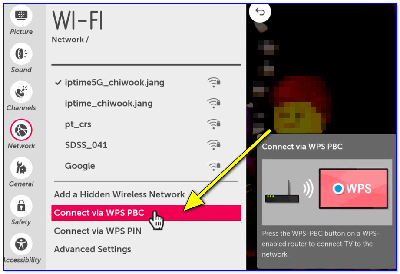
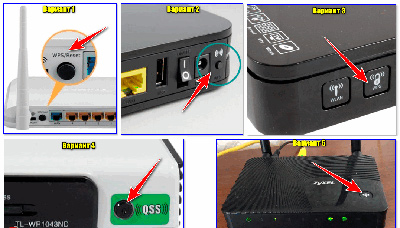
Během několika minut se televizor připojí k vaší domácí síti. Pokud byla dříve použita možnost WPS, ale TV přijímač již síť nevidí, zkuste požadované parametry nastavit ručně.
Nic nefunguje? Kontaktujte servisní středisko. Zkušení technici rychle vyřeší problémy s připojením a nastaví router a TV během několika minut.