Proč stále ztrácím Android Auto?
В svět, kde je technologie stále více integrována do našeho každodenního života život, není divuže naše auta nejsou výjimkou. Android Auto, vyvinutý Google, slibuje, že bude jezdit více bezpečné и komfortní, spojující se váš smartphone a informačního a zábavního systému vozidla. Ale je tomu skutečně tak? skutek? Pojďme pojďme na to přijítco je Android Auto, je to nutné on ti to řeknea co dělat s ohledem na nejnovější zprávy o uzavření jeho mobilní verze.
Otevřete požadovanou sekci kliknutím na příslušný odkaz:
Co je Android Auto a jak funguje? ️
Je opravdu nutné instalovat aplikaci Android Auto?
Ano, aplikace Android Auto musí být nainstalována na vašem smartphonu.
Výhody používání Android Auto
A co Yandex.Maps a Navigator?
Omezení Android Auto ⚠️
Co může nahradit Android Auto?
Aplikace, které mohou být užitečné s Android Auto ️
Jak správně používat Android Auto: tipy a triky ✅
Závěr
Nejčastější dotazy❓
Podrobnosti
Přemýšlíte o stažení aplikace Android Auto? Vlastně ne nutně! ♀️
Veškeré kouzlo Android Auto je již zabudováno do vašeho telefonu! ✨ Stačí jej připojit ke svému kompatibilnímu autu a voila! Všechny vaše oblíbené aplikace – navigátor ️, hudba , hovory – přímo na obrazovce auta!
Aplikace Android Auto z Google Play je spíše společníkem . Pomůže vám nastavit Android Auto, zkontrolovat kompatibilitu auta a také se dozvědět o nových funkcích a aplikacích.
Pokud tedy nejste příznivci zbytečných aplikací, můžete stahování klidně přeskočit. Stačí připojit telefon k autu a užít si pohodlí Android Auto!
Android Auto: most mezi chytrým telefonem a autem
Android Auto je v podstatě chytrý asistent řidiče, který promítá speciálně upravené rozhraní z vašeho smartphonu na obrazovku auta. Představte si větší ikony, snazší navigaci a větší písma, která lze snadno číst na cestách. ️ Díky tomu můžete používat své obvyklé aplikace – navigaci, hudbu, hovory – aniž byste byli rušeni z cesty.
Jak to funguje?
- Spojení: Android Auto lze k autu připojit dvěma způsoby: bezdrátově (Bluetooth nebo Wi-Fi) nebo pomocí USB kabelu.
- Rozhraní: Po připojení se na obrazovce vašeho auta objeví rozhraní Android Auto se zobrazením kompatibilních aplikací a funkcí na vašem smartphonu.
- Řízení: Android Auto můžete ovládat pomocí dotykové obrazovky auta, tlačítek na volantu nebo hlasových příkazů Google Assistant. ️
Android Auto: výhody a nevýhody ➕➖
Výhody Android Auto:
- Bezpečnost: Zjednodušené rozhraní a hlasové ovládání minimalizují odvádění pozornosti řidiče od vozovky.
- Pohodlí: Všechny vaše oblíbené aplikace – navigace, hudba, zprávy – máte vždy po ruce.
- Funkčnost: Android Auto se neustále vyvíjí a nabízí nové funkce a aplikace.
Nevýhody Android Auto:
- Совместимость: Android Auto nepodporují všechna auta a chytré telefony.
- Závislost na smartphonu: Android Auto vyžaduje ke svému fungování připojení chytrého telefonu.
- Omezená funkčnost: Některé funkce smartphonu nemusí být v systému Android Auto dostupné.
Android Auto se zavírá? co to znamená?
Google nedávno oznámil uzavření aplikace Android Auto pro obrazovky telefonu, která uživatelům umožňovala používat funkce Android Auto přímo na obrazovce jejich smartphonu. Mezi uživateli to vyvolalo spoustu otázek, ale není třeba panikařit.
co to pro vás znamená?
- Pokud na obrazovce auta používáte Android Auto, nic se pro vás nemění. Funkce Android Auto v autě bude nadále fungovat jako obvykle.
- Pokud jste použili Android Auto pro obrazovky telefonu, budete muset hledat alternativní možnosti.
Jak nahradit Android Auto za obrazovky telefonu?
Existuje několik alternativních aplikací, které nabízejí podobné funkce:
- Spouštěč do auta: Populární launcher, který promění váš smartphone v zařízení do auta s velkými ikonami a zjednodušeným rozhraním.
- Režim pohonu: Hlasem ovládaná aplikace, která vám umožní bezpečně používat navigaci, hudbu, zprávy a další aplikace za jízdy.
- Automatizovat: Pokročilá aplikace, která nabízí širokou škálu funkcí včetně navigace, hudby, správy hovorů, sledování auta a mnoho dalšího.
Android Auto: být či nebýt?
Rozhodnutí, zda používat Android Auto, je na vás. Pokud hledáte způsob, jak učinit řízení bezpečnější a pohodlnější, Android Auto je skvělou volbou. Pokud však nejste spokojeni s omezeními nebo se nechcete spoléhat na svůj smartphone, můžete zvážit alternativní možnosti.
Tipy pro používání Android Auto
- Přizpůsobte si Android Auto pro sebe: Vyberte aplikace, které chcete vidět na domovské obrazovce, přizpůsobte si hlasové příkazy a nastavení oznámení.
- Použijte hlasové ovládání: Asistent Google vám umožňuje ovládat Android Auto hlasem, aniž byste spustili oči ze silnice.
- Aktualizujte aplikaci: Pravidelně aktualizujte Android Auto, abyste získali nové funkce a opravy chyb.
Konečně,
Android Auto je výkonný nástroj, díky kterému je řízení bezpečnější a pohodlnější. Jako každá technologie má však své klady a zápory. Než začnete Android Auto používat, zhodnoťte své potřeby a zvažte klady a zápory.
Nejčastější dotazy
- Musím za Android platit? Auto?Ne,Android Auto je bezplatná aplikace.
- Jak učit seje moje auto kompatibilní s androidem Auto? Zkontrolujte si uživatelskou příručku auto nebo navštivte web Android Auto.
- Mohu používat Android Auto bez připojení? na internet? Některé funkce systému Android Auto, takový jak se orientovat a streamování hudba, vyžadují připojení k internetu.
- Je bezpečné používat Android Auto za volantem? Android Auto je navržen s ohledem na bezpečnost Řidič, ale je důležité být vždy opatrný na silnici a nenechat se při řízení rozptylovat.
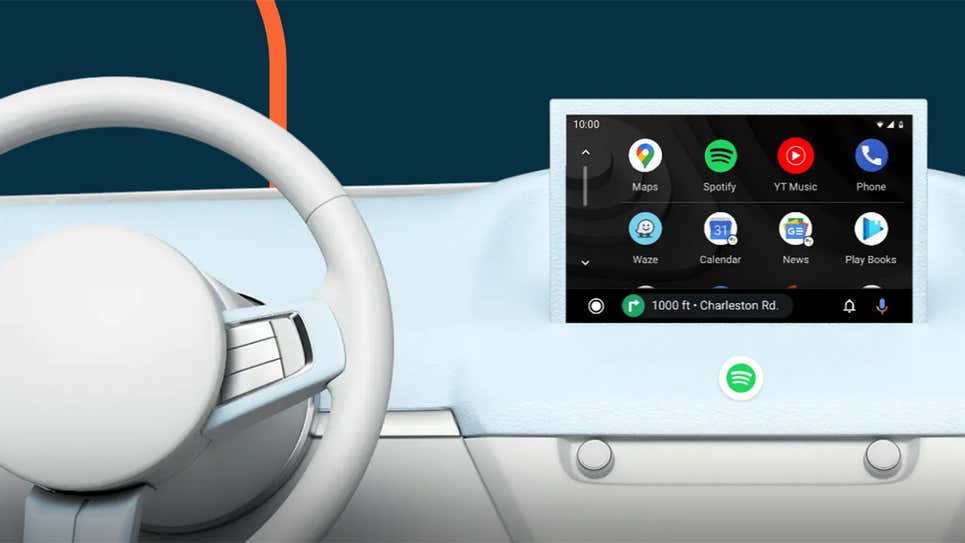
Mobilní auto aplikace Google Android Auto je v přímém kontaktu s miliony řidičů již více než šest let a tuto nepochybně užitečnou a pohodlnou funkci získává stále více nových aut. Google jako jedna z největších IT korporací pečlivě sleduje přání motoristů a neustále provádí úpravy. A díky tomuto přístupu se Android Auto opravdu hodně změnil.
No, stále více aut nyní podporuje Android Auto (stejně jako Apple CarPlay, ale dnes nemluvíme o rivalovi z Cupertina), takže pokud s touto technologií teprve začínáte, zde je pár tipů, které byste měli vědět pro snazší interakci s aplikací a ochranu při řízení.
A prvním malým hackem je, že můžete skutečně používat Android Auto, aniž byste se vůbec připojovali k multimediálnímu systému svého auta – stačí zapnout aplikaci v telefonu a přilepit zařízení k palubní desce nebo čelnímu sklu. Připraveno!
Tip č. 1: Dávejte si při řízení pozor na provoz.
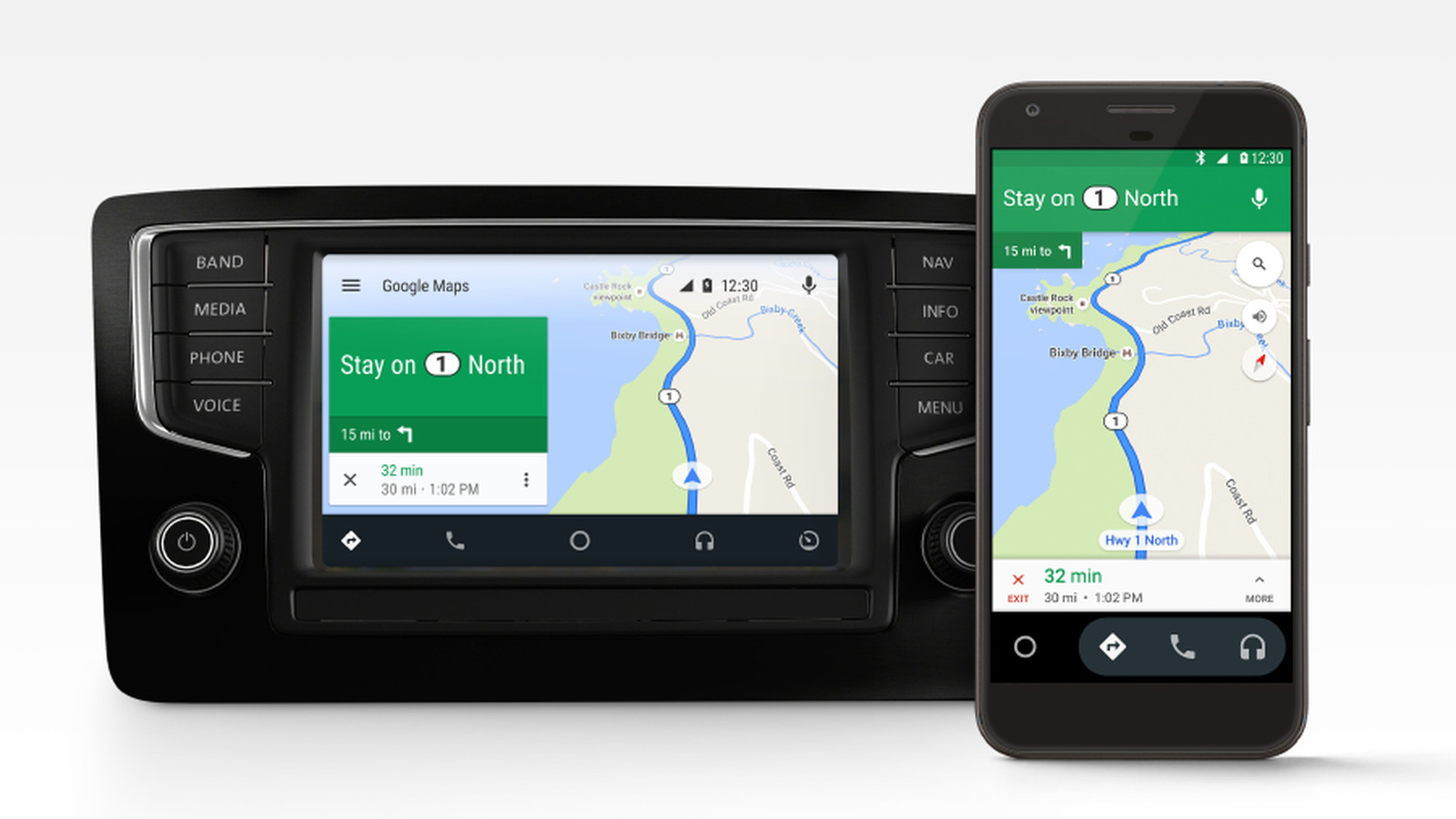
Nejčastěji budete Google Maps v Android Auto používat v navigačním režimu, tedy jako již známý navigátor. V tomto případě se v aplikaci automaticky zobrazí aktuální dopravní situace (zácpy, objízdné trasy, ujeté kilometry, čas příjezdu atd.).
Z výše uvedených důvodů je užitečné zapnout si v aplikaci Mapy Google, i když víte, kam máte jet. V tomto režimu klepněte na ikonu ozubeného kola (vlevo dole) a poté zapněte zástupce «Provoz“abyste se ujistili, že vidíte případné dopravní zácpy.
viz též
2. Přizpůsobte si domovskou obrazovku

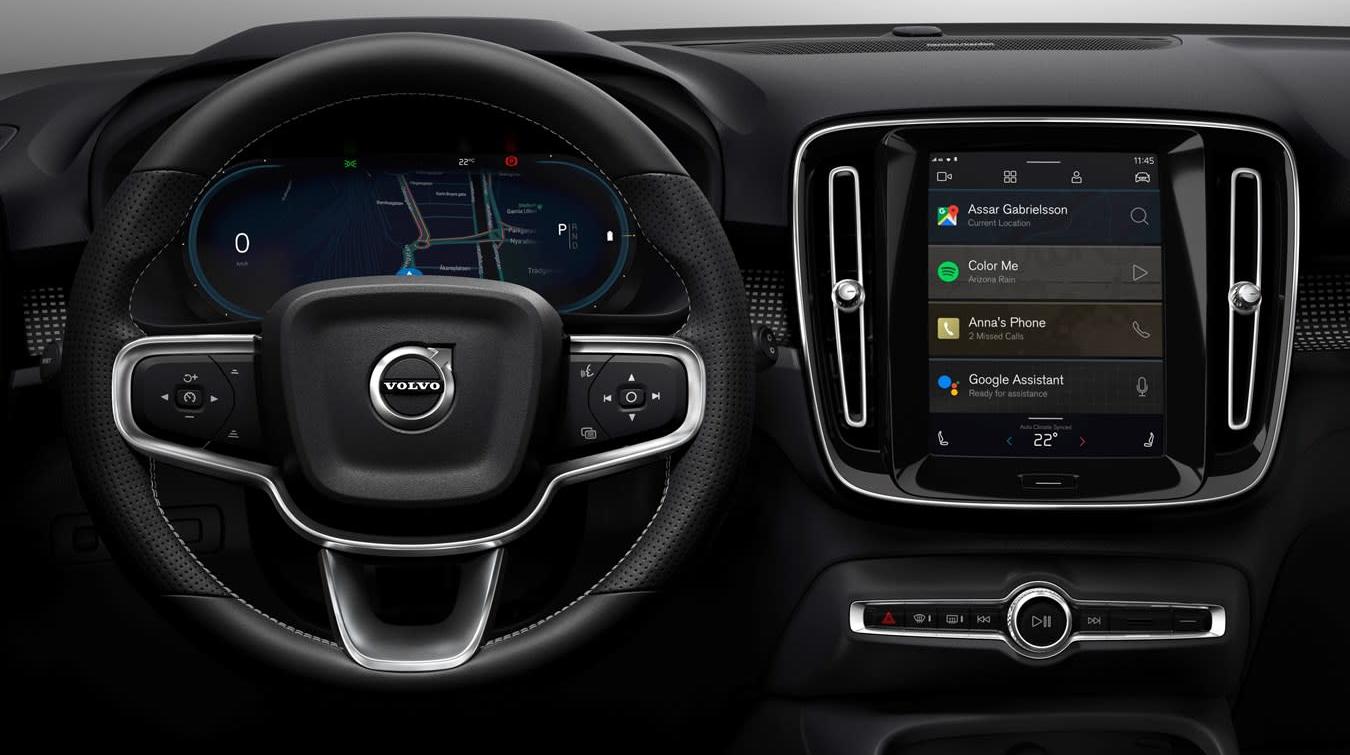
Nemusíte akceptovat výchozí vzhled panelu nástrojů Android Auto.
V hlavním seznamu aplikací klepněte na „Naladit“a poté přepněte na svůj telefon. Dále se můžete rozhodnout, které aplikace kompatibilní se systémem Android Auto se zobrazí na médiích vašeho auta a v jakém pořadí.
Je dobré se zbavit aplikací, které nehodláte v autě používat, protože to znamená, že když najdete požadovanou zkratku, budete muset procházet méně ikon.
3. Přizpůsobte si zkratky, jak uznáte za vhodné

Kromě zkratek aplikací můžete v ovládacím panelu Android Auto nastavit také zkratky pro konkrétní kontakty a příkazy Google Assistant.
V zásuvce aplikací na středovém displeji klepněte na „Naladit“, poté otevřete smartphone a vyberte „Přidat zástupce do spouštěče“. Budete zde moci přidat téměř jakýkoli příkaz, který funguje s Google Assistant, takže můžete dělat vše od otevření garážových vrat až po přečtení textových zpráv nahlas.
viz též
4. Ztlumte některé konverzace
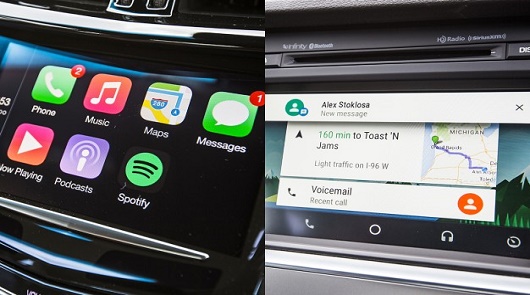
Vyskakovací upozornění mohou být užitečná, pokud jde o něco opravdu důležitého, ale mohou také odvádět pozornost, pokud neustále přijímáte požadavky ze všech chatů a skupin připojených k vašemu smartphonu.
Chcete-li ztlumit konverzaci v jakékoli aplikaci pro rychlé zasílání zpráv, která podporuje Android Auto, klepněte na oznámení, když se zobrazí, a vyberte „Ignorovat konverzaci“ na další obrazovce, která se otevře.
Zprávy budou stále doručovány, ale varování se nezobrazí.
5. Použijte hlasové ovládání
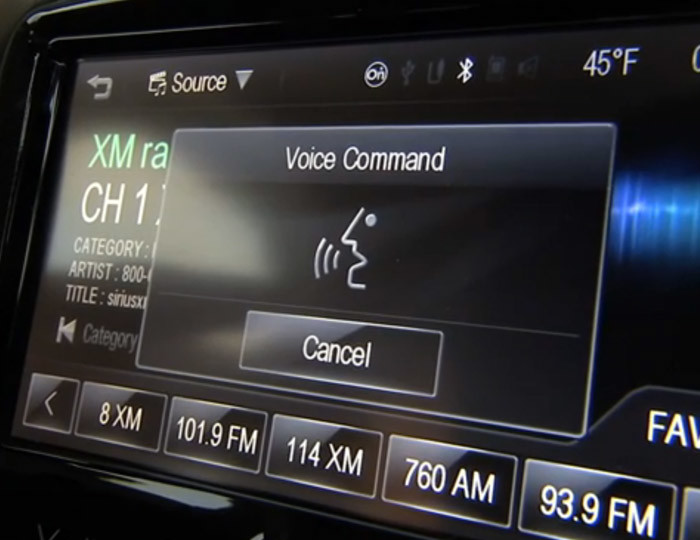
Hlasové ovládání je samozřejmě nejbezpečnějším a nejjednodušším způsobem ovládání Android Auto za jízdy a v závislosti na vašem voze můžete jednoduše říci „Dobře Google“ nebo stisknutím tlačítka na volantu zahájíte konverzaci.
Klepněte na tlačítko „Nastavení“ prostřednictvím multimediálního systému vozu „Přístup na obrazovku telefonu“a na telefonu uvidíte zobrazený příkaz „Dobře Google“. Pokud chcete používat hlasové ovládání handsfree, ujistěte se, že je zapnuto.
6. Nastavte výchozího poskytovatele hudby

Pokud chcete, aby za vás Asistent Google spustil nějaké seznamy skladeb, ale nejste si jisti, jak pozná, kterou z vašich hudebních aplikací s podporou Android Auto chcete použít, postupujte takto.
Na ovládacím panelu Android Auto vyberte „Nastavení“ и „Přístup“ na obrazovce telefonu a poté na telefonu klepněte na Google Assistant и Hudba. Tímto způsobem můžete v případě potřeby uvést hudební služby podle názvu.
7. Přečtěte si uživatelskou příručku vozu
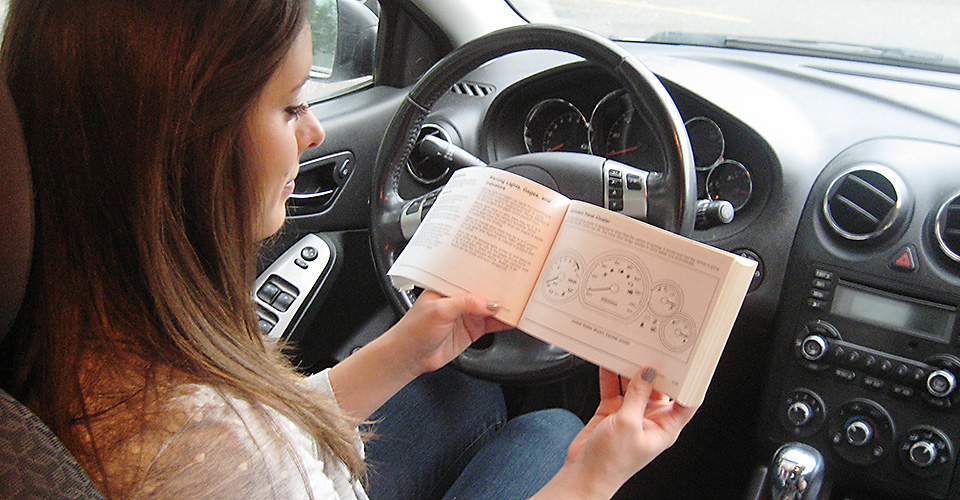
Vyplatí se nahlédnout do uživatelské příručky dodané s vaším vozem nebo jednoduše vyhledat na internetu, abyste zjistili, které funkce Android Auto lze ovládat pomocí multifunkčního volantu vašeho auta.
Funkce jako úprava hlasitosti, aktivace Google Assistant a možnost přeskakování vpřed a vzad v seznamech skladeb lze často ovládat pomocí fyzických tlačítek na volantu, což je bezpečnější než jejich hledání na displeji Android Auto.
8. Najděte další aplikace
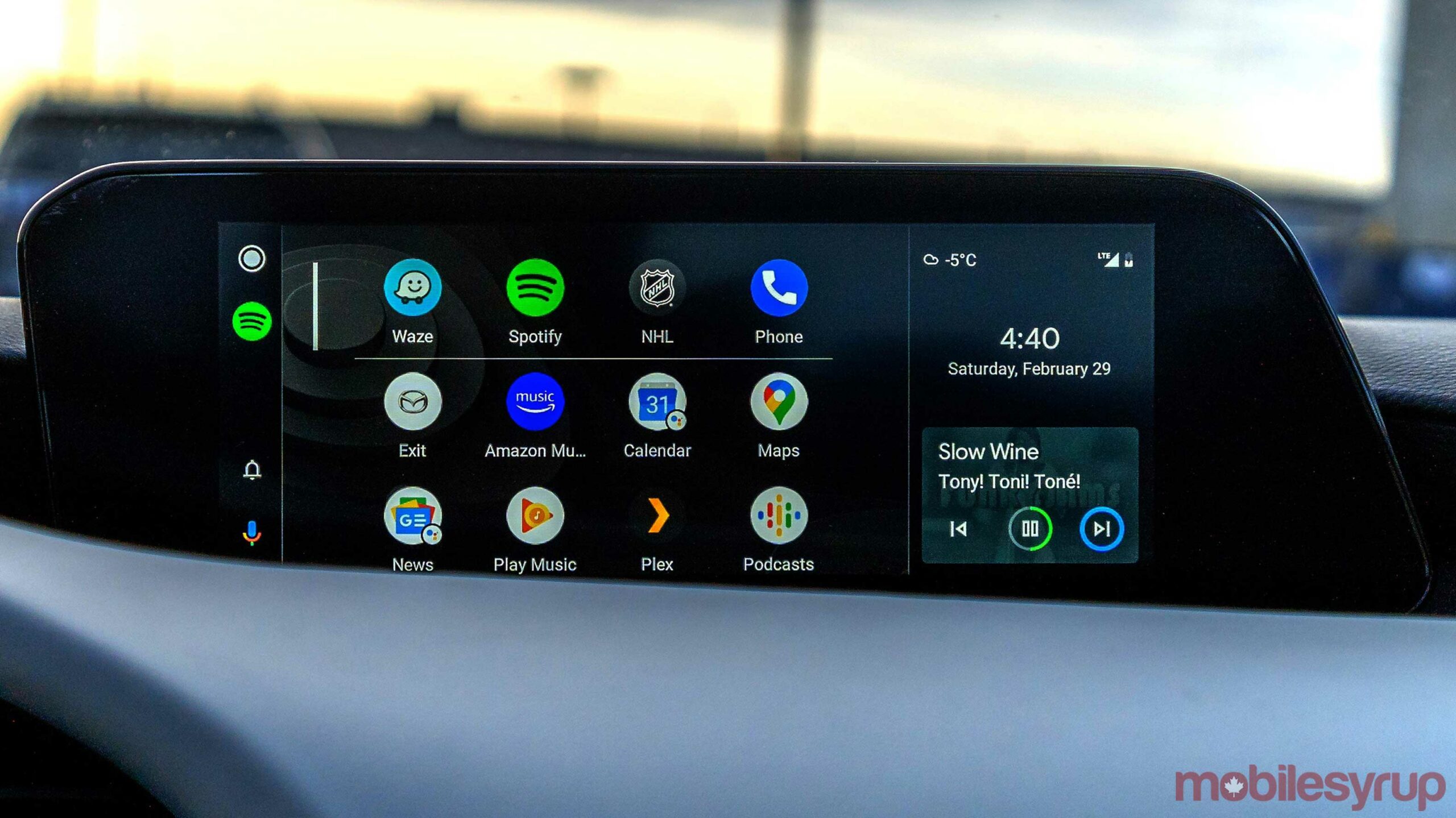
Pokud vás zajímá, které aplikace jsou kompatibilní s Android Auto – tedy které se zobrazí v multimediálním systému vašeho auta, pokud je máte nainstalované v telefonu – Google poskytuje jejich úplný seznam.
Seznamu, uvidíte, budou dominovat aplikace pro zasílání zpráv a audio.
9. Nepokračujte tam, kde jste skončili.
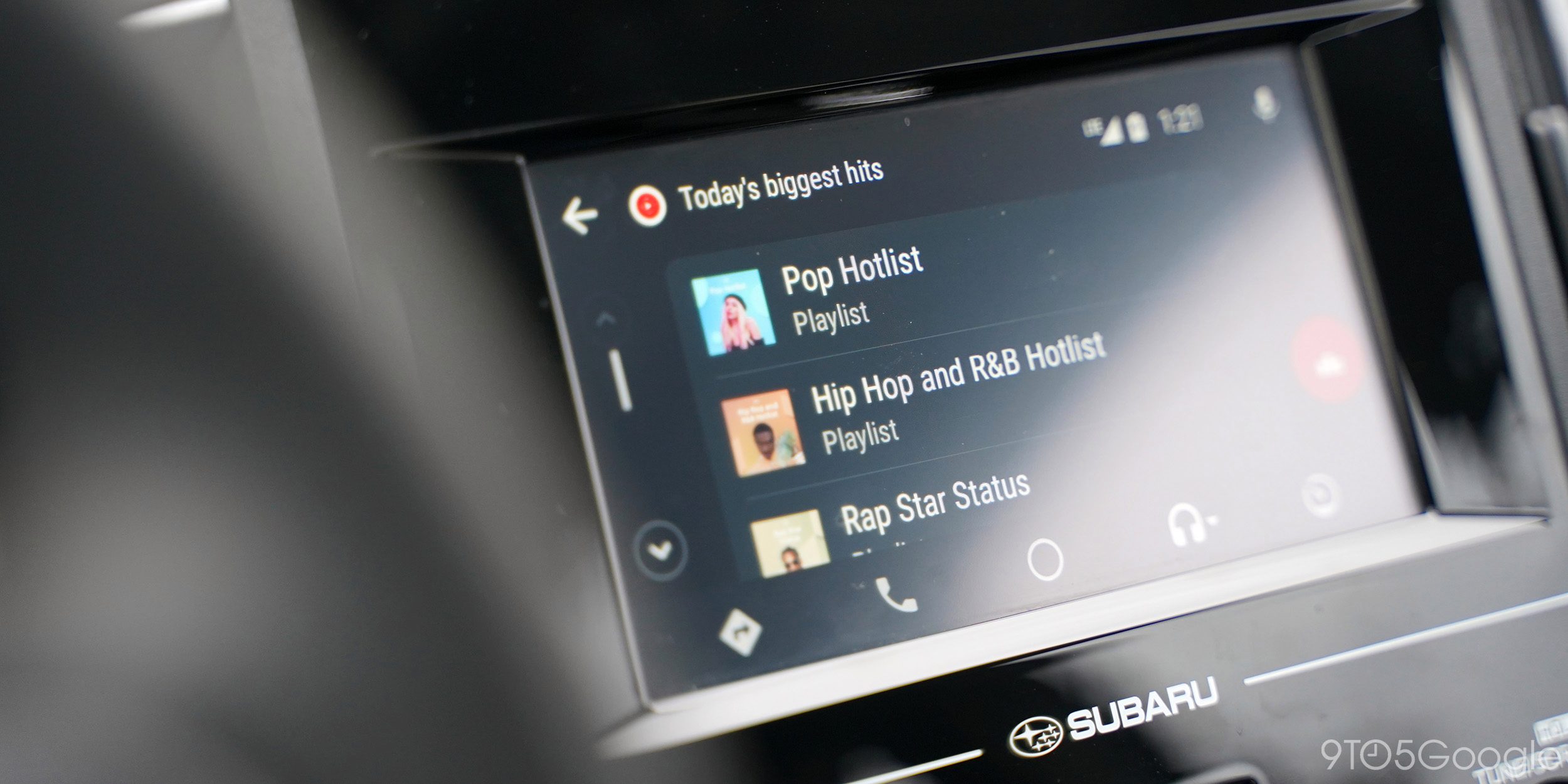
Ve výchozím nastavení, pokud Android Auto přehrává podcasty, hudbu nebo jakýkoli jiný zvukový soubor, ze kterého byl váš telefon naposledy odpojen od autorádia, přehrávání bude pokračovat od stejného souboru při příštím navázání připojení. To je praktické, pokud chcete pokračovat v poslechu předchozí skladby.
Pokud tomu chcete zabránit, přejděte na „Nastavení“ a vypněte posuvník „Automaticky obnovit přehrávání médií“.
10. Nenechte se rozptylovat

Pro vaši bezpečnost a bezpečnost ostatních řidičů se doporučuje zapnout režim „Nerušit“ na telefonu při řízení, abyste se nenechali rozptylovat hovory, a Android Auto to umí automaticky.
V zásuvce aplikace vyberte „Nastavení“, pak „Přístup na obrazovku telefonu“a poté na telefonu stiskněte „Nastavení vozidla“ и „Chování“. Použije se výchozí konfigurace vašeho telefonu „Nerušit“, který lze konfigurovat pomocí parametru „Zvuk a vibrace“ na obrazovce nastavení telefonu.