Jak připojím svůj telefon Android k Subaru?
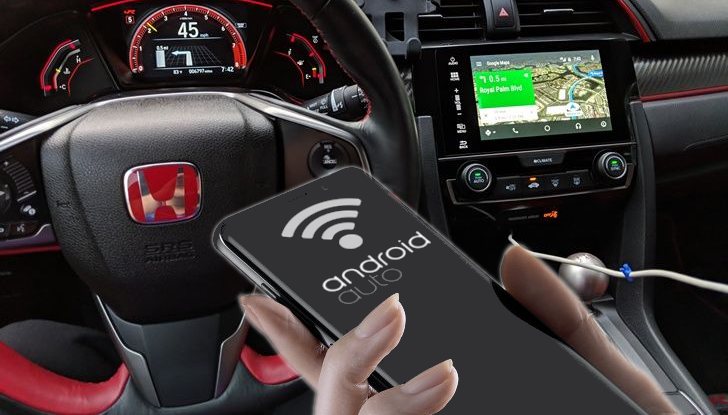
Původní článek z 21.07.2018: Už dlouho sníte o tom, že pomocí bezdrátového připojení v autě propojíte svůj smartphone s rádiem Android Auto, které tuto možnost nemá a lze jej připojit pouze přes USB? Je to možné a my vám dnes prozradíme, jak na to.
Jak proměnit Android Auto rádio s kabelovým připojením k chytrému telefonu na hlavní jednotku s bezdrátovým připojením vymyslel jeden z nezávislých vývojářů známý na fóru XDA Developers jako Emil Borconi.
Abyste se mohli připojit k autorádiu přes WiFi, budete potřebovat jím vytvořenou aplikaci a starý Android smartphone nebo Android „whistle“ (přehrávač médií s USB připojením).
Na typu a síle náplně těchto zařízení nezáleží: hlavní je, že běží na operačním systému Android 3.0 a vyšším.
Jak připojit smartphone k rádiu Android Auto přes WiFi pomocí druhého smartphonu
1. Nejprve si budete muset do svého starého smartphonu nainstalovat aplikaci AAGateWay. V obchodě Google Play ji zatím nenajdete: protože je stále ve fázi vývoje, můžete si ji stáhnout pouze prostřednictvím značkového obchodu XDA Labs. Aplikace je placená, ale bude vás stát symbolickou cenu pouhých 0.99 $.
2. Nastavte Wi-Fi hotspot na svém hlavním smartphonu. Chcete-li to provést, přejděte do nabídky nastavení systému, sekce přístupového bodu (režim modemu), nastavte název sítě, heslo pro připojení Wi-Fi a povolte režim přístupového bodu.
3. Připojte další smartphone k bezdrátové síti Wi-Fi prostřednictvím přístupového bodu vytvořeného na hlavním telefonu.
4. Připojte svůj další smartphone k rádiu Android Auto pomocí kabelu USB a v zobrazeném oznámení vyberte možnost AAGateway. Aplikace se poté pokusí připojit k vašemu hlavnímu telefonu přes WiFi. Aby to umělo:
• Otevřete na svém smartphonu aplikaci Android Auto
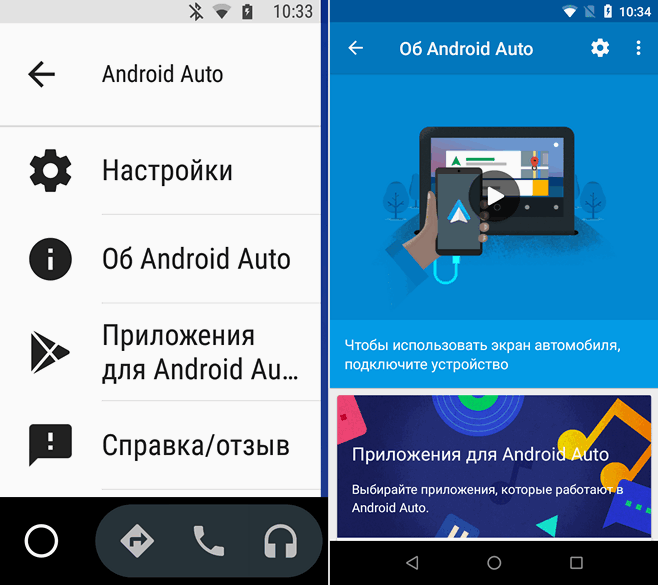
• Klikněte na tlačítko nabídky ve tvaru hamburgeru (tři vodorovné pruhy) v levém horním rohu a vyberte „O Android Auto“
• Klikněte 10krát na horní lištu s nápisem „O Android Auto“, čímž se zapne vývojářský režim.
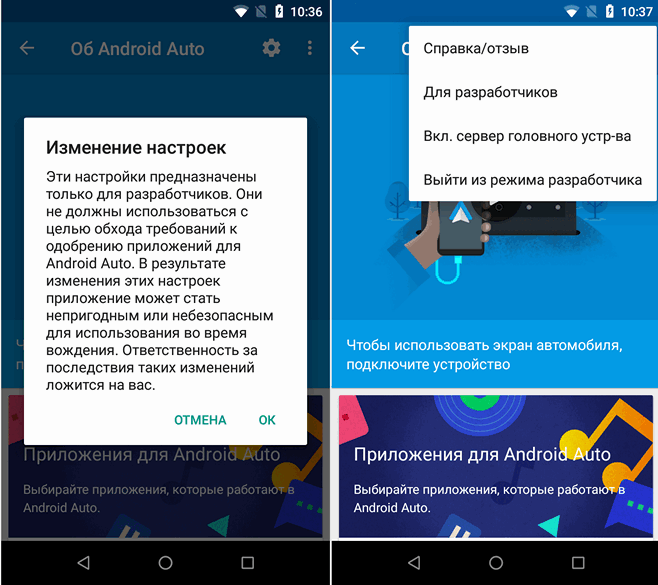
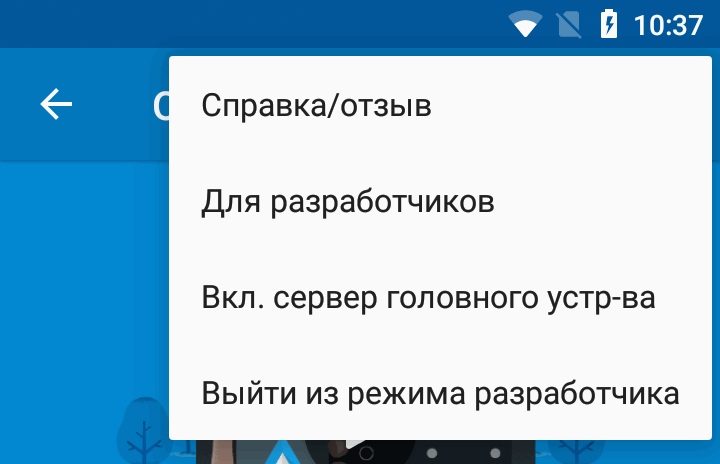
• Klikněte na tlačítko nabídky ve tvaru svislé elipsy a vyberte „Pro vývojáře“
• V okně, které se otevře, klikněte na položku „Verze aplikace“ a v zobrazené nabídce vyberte „Pro vývojáře“
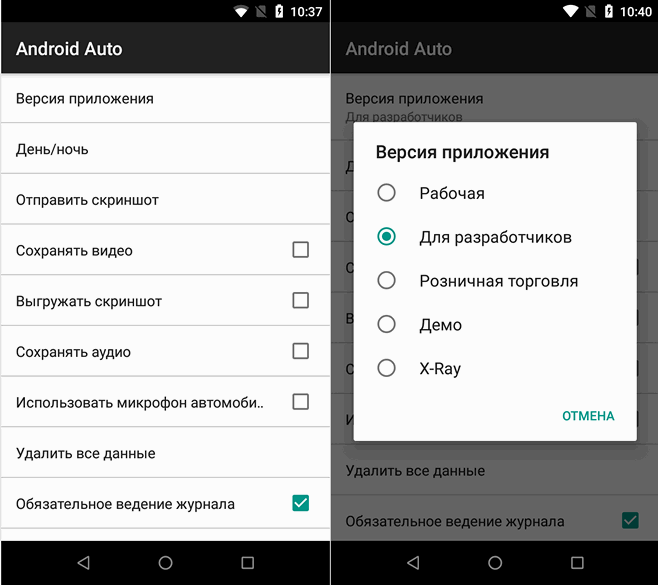
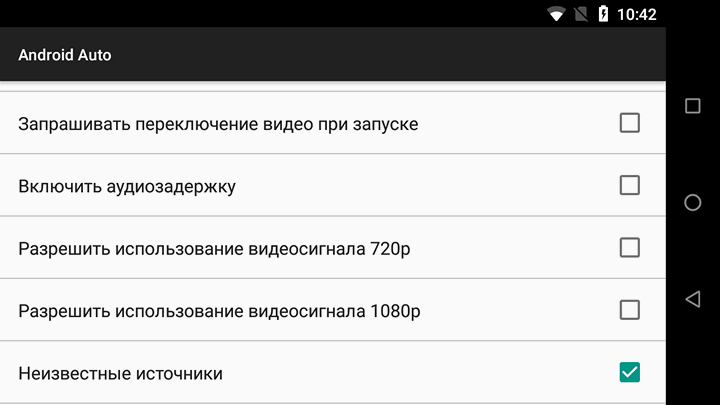
• V části „Pro vývojáře“ přejděte dolů a zaškrtněte políčko vedle položky „Neznámé zdroje“
• Vraťte se zpět do okna „O Android Auto“, klikněte znovu na tlačítko ve tvaru svislé elipsy a v okně, které se otevře, klikněte na „Zapnout“. Server hlavní jednotky.“
Po spuštění serveru můžete Android Auto zavřít na svém hlavním smartphonu. Nyní, abyste mohli používat bezdrátové připojení k autorádiu, stačí k autu připojit další chytrý telefon.
Jak funguje bezdrátové připojení k Android Auto přes WiFi se můžete podívat na videu, které vytvořil autor aplikace:
Pokud se váš další smartphone nechce připojit k rádiu Android Auto, zkuste na něm povolit režim ladění USB. Jak na to, přečtěte si článek na této adrese.
Jak připojit smartphone k rádiu Android Auto přes WiFi pomocí přehrávače médií USB
Pokud má váš přehrávač médií Root, pak, jak je popsáno v odstavci 1 výše uvedených pokynů, nainstalujte do něj aplikaci AAGateWay, spusťte ji, udělte mu práva root a poté nezapomeňte toto zařízení restartovat. Poté postupujte podle výše uvedených pokynů.
Pokud váš přehrávač médií nemá práva root, pak po instalaci aplikace na něj budete muset trochu pohrát:
Většina „píšťalek“ Android má dva porty micro USB: jeden pro napájení a druhý pro připojení k dalším zařízením (OTG). Budete potřebovat notebook, tablet se systémem Windows nebo mobilní baterii, ke které můžete připojit přehrávač médií, abyste jej mohli spustit.
Zapněte píšťalku, ujistěte se, že se spustí a připojí k vašemu mobilnímu hotspotu na vašem hlavním smartphonu, poté bez vypnutí napájení přejděte do auta a připojte jej přes OTG USB port k hlavní jednotce Android Auto.
Počkejte pár sekund, odpojte přehrávač médií od autorádia a bez jeho vypnutí přejděte k televizoru nebo monitoru, ke kterému píšťalku připojíte přes HDMI, a pomocí myši nebo dálkového ovladače vyberte ve výzvě, kterou uvidíte na obrazovce AAGateWay.
V tomto vláknu fóra XDA můžete získat další informace a také způsoby řešení problémů, které se vyskytnou během provozu.
Přidáno 26.08.2019:
Na oblíbeném webu Reddit byl zveřejněn nový, jednodušší způsob bezdrátového připojení k hlavní jednotce Android Auto.
Pokud jej chcete používat, mějte na paměti, že existuje několik omezení:
1. Musíte mít nejnovější beta verzi aplikace Služby Google Play. Chcete-li ji získat, můžete se buď zaregistrovat jako beta tester v Obchodě Play, nebo si odtud stáhnout instalační soubor APK aplikace.
2. Váš smartphone musí mít operační systém Android 9 Pie.
3. Vaše autorádio musí podporovat bezdrátový provoz s Android Auto.
Pokud váš smartphone a rádio splňují zadané požadavky, abyste se s nimi „spřátelili“, musíte provést následující:
• Aktivujte režim vývojáře v aplikaci Android Auto. Chcete-li to provést, otevřete nabídku nastavení aplikace (tlačítko ve tvaru ozubeného kola), přejděte úplně dolů a klikněte 10krát za sebou na „Verze“.
• Klikněte na tlačítko nabídky ve formě svislé elipsy a vyberte „Pro vývojáře“
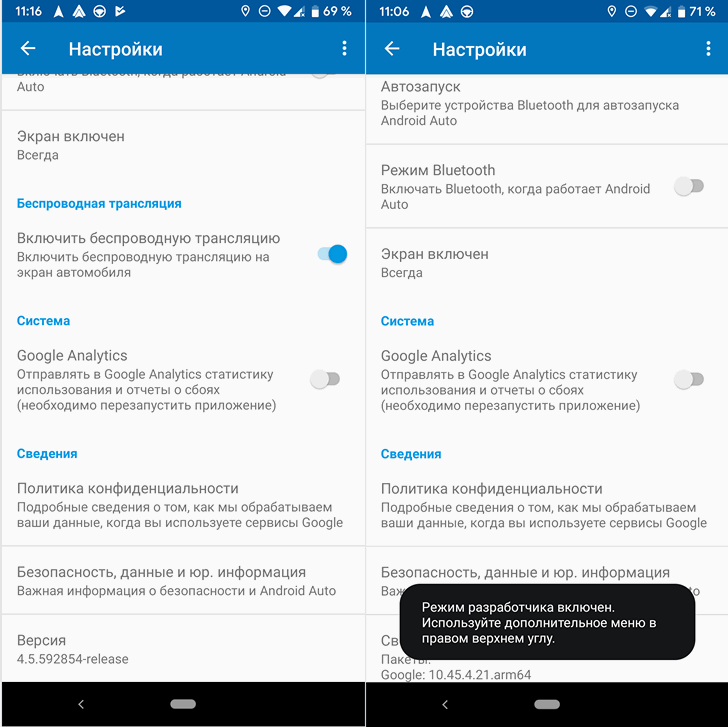
• V seznamu možností, který se otevře, povolte „Přidat funkci bezdrátového vysílání do nastavení“
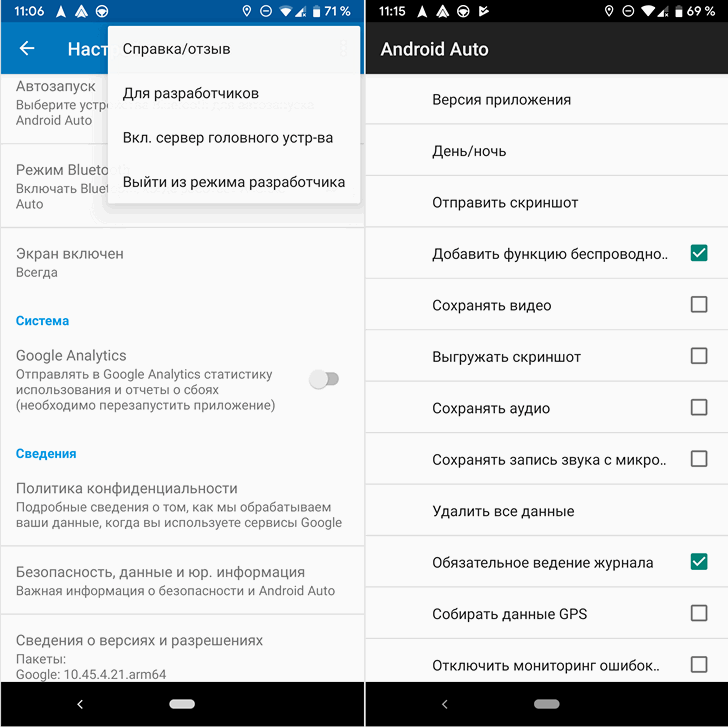
• V nabídce nastavení aplikace se zobrazí položka „Bezdrátové vysílání“. Ujistěte se, že tam opravdu je a je aktivován.
• Restartujte svůj smartphone, spusťte Android Auto a postupujte podle pokynů pro připojení na obrazovce rádia.
V současné době byla tato metoda úspěšně testována na následujících modelech smartphonů s následujícími spárovanými rádii:
- OnePlus 7 Pro – Kenwood Excellon DMX905S
- Huawei Honor 9 – Pioneer W4400NEX
- Samsung Galaxy Note 8 – Pioneer W4400NEX
- Samsung Galaxy S10+ – Kenwood Excellon DMX905S
- Samsung Galaxy S8 – Kenwood Excellon DMX905S
- Samsung Galaxy S10+ – Pioneer AVIC-W8400NEX
- LG V40 ThinQ – Pioneer AVIC-W8400NEX
- Samsung Galaxy S10 – Pioneer W4400NEX
- Samsung Galaxy S10+ – Pioneer W4400NEX
- Samsung Galaxy S10 – Kenwood Excellon DDX9905S
- Samsung Galaxy Note 9 – Kenwood Excellon DDX9705S
- Samsung Galaxy S10 – Kenwood Excellon DMX905S
- Samsung Galaxy Note 9 – Pioneer W4400NEX
- Samsung Galaxy S9+ – Pioneer W4400NEX
- OnePlus 6T – JVC KW-M845BW
- OnePlus 6T – Pioneer W4400NEX (se systémem Pixel ROM)
- Samsung Galaxy S10 – Kenwood Excellon DDX9705S
- OnePlus 6T – Kenwood Excellon DNX995S
- OnePlus 6T – JVC KW-M855W
- Samsung Galaxy S9 – Kenwood Excellon DDX9905S
- Samsung Galaxy S10+ – Pioneer W8400NEX
Zde je video potvrzující funkčnost této metody od autora:
Související materiály: