Na Android Auto nemůžete používat Spotify
Spotify jako nejoblíbenější server pro streamování hudby poskytuje uživatelům nejen miliony skladeb v mobilní aplikaci, ale také v autech. Pomocí Android Auto můžete při řízení přistupovat k hudbě Spotify na palubní desce vašeho auta. Někdy se však můžete setkat s problémem, že Spotify nefunguje na Android Auto. Pokud ano, měli byste v tomto článku pečlivě zkontrolovat správné opravy. Rychle zjistěte příčiny a brzy vyhledejte pomoc.

- Část 1. Jak používat Spotify s Android Auto
- Část 2. Důvody, proč Spotify nefunguje s Android Auto
- Část 3. Řešení pro opravu Android Auto Spotify nefunguje
- Oprava 1. Vymažte mezipaměť
- Oprava 2. Vynutit zastavení aplikace Spotify
- Oprava 3. Přeinstalujte Spotify
- Oprava 4. Aktualizujte aplikace
- Oprava 5. Zakažte optimalizaci baterie
- Oprava 6. Zkontrolujte připojení k internetu
- Oprava 7. Aktualizujte operační systém Android
- Oprava 8. Restartujte telefon
- Oprava 9. Nastavte Spotify jako výchozí hudební službu
Část 1. Jak používat Spotify s Android Auto
Když narazíte na tuto chybu, první věc, kterou byste měli udělat, je zkontrolovat, zda používáte Spotify na Android Auto správně. Níže jsou uvedeny správné metody pro integraci Spotify Android Auto a několik tipů pro bezproblémové používání.
Krok 1. Před zahájením operací zkontrolujte, zda vaše auto podporuje Android Auto nebo ne.
Krok 2. Nastartujte auto a pomocí kabelu USB připojte telefon k vozidlu.
Krok 3. Vyhledejte Android Auto na obrazovce svého auta a klepněte na něj. Pokud jej nemůžete najít, můžete se podívat do manuálu svého vozu a požádat o pomoc.
Krok 4. Klepněte na tlačítko Spotify ikona. Poté se můžete přihlásit pomocí svého účtu. Po dokončení připojení můžete používat Android Auto pro přístup k obsahu Spotify a streamování hudby.
Poznámka: Váš telefon Android by měl používat Android 5.0 nebo vyšší.
Tipy 1. K ovládání streamování Spotify použijte hlas
Pokud chcete hudbu Spotify ovládat hlasem, můžete k ní použít hlasový příkaz. Otevřete Android Auto v telefonu a klepněte na Nastavení – Ok google. Poté můžete zapnout Přístup pomocí funkce Voice Match tlačítko. Poté můžete Spotify ovládat vyslovením „Přehrát hudbu na Spotify“ nebo „Poslouchat podcast na Spotify“.
Tipy 2. Rychle najděte Spotify ve svém autě
Pokud nemůžete najít Spotify na displeji auta, můžete provést nějaké změny, abyste k němu měli rychlý přístup. Spusťte na svém mobilním zařízení aplikaci Android Auto a poté otevřete Vlastní spouštěč aplikací kartu, kde si můžete vybrat aplikace, které se zobrazí na palubní desce auta. Klepněte na Spotify, abyste jej mohli snadno najít.
Část 2. Proč Spotify nefunguje na Android Auto?
Důvody, proč Spotify nefunguje na Android Auto, mohou být různé a komplikované. Některé běžné příčiny jsou následující.
• Zastaralá verze aplikace
Když jsou verze aplikací Spotify a Android Auto, které jste používali, zastaralé, mohou se vyskytnout problémy s kompatibilitou nebo chyby aplikací.
• Nestabilní síť
Přehrávání Spotify na Android Auto vyžaduje dobré připojení k internetu. Pokud jste v situaci špatného připojení k internetu, Spotify nefunguje dobře.
• Poškozená mezipaměť
Pokud se mezipaměť aplikace Spotify poškodí, může to způsobit určité závady v datech, kvůli kterým nebudete moci využívat všechny funkce.
• Špatná nastavení
Když nenastavíte Spotify a Android Auto správně, mohou nastat problémy.
• Kompatibilita Ipronásledovat
Modely automobilových systémů a sterea podporované Android Auto nejsou neomezené. Pokud vaše auto nepatří mezi podporované modely, při používání Android Auto se objeví problémy.
• Android Auto Error
Stejně tak chyby Android Auto způsobí, že Spotify na něm nebude fungovat, jako by neběželo ve vašem autě, skrývá aplikaci Spotify a má komunikační škytavku.
Část 3. Řešení pro opravu Android Auto Spotify nefunguje
Poté, co zjistíte možné problémy, které mohou způsobit, že Spotify Android Auto nebude fungovat, je čas najít nějaká řešení, jak je opravit. Takže další obsah bude procházet tímto a vy můžete postupovat podle kroků k vyřešení tohoto problému.
Obecně může být problém se samotnou aplikací, který způsobuje, že nefunguje. V tomto okamžiku můžete vyzkoušet následující řešení.
1. Vymazat mezipaměť
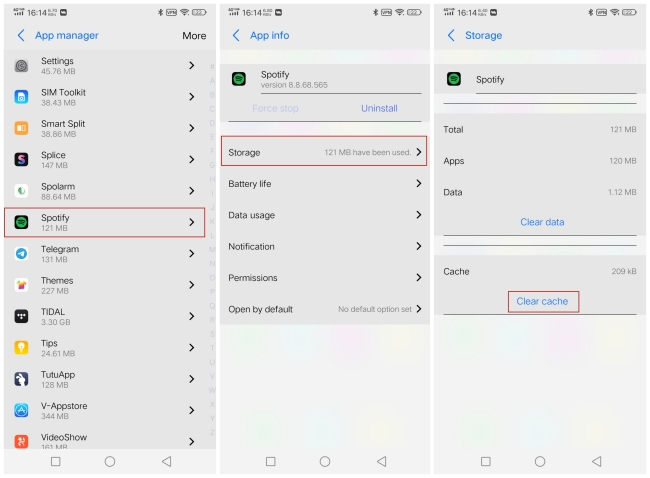
• Otevřeno Nastavení na vašem zařízení se systémem Android.
•Pak byste si měli vybrat Správce aplikací (nebo aplikací) a přejděte dolů a klepněte na Spotify.
• Klepněte na Skladování a pak si můžete vybrat Vymazat mezipaměť.
2. Vynutit zastavení aplikace Spotify
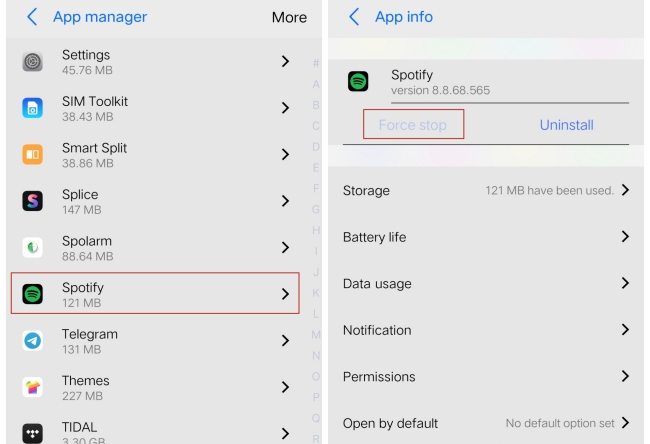
• Přejděte na Nastavení na vašem mobilním telefonu.
• Najděte Správce aplikací or aplikace na to. Pak si vyberte Spotify.
• Klepněte na Vynutit zastavení tlačítko. Poté jej znovu otevřete a zkuste v autě připojit systém Android Auto.
3. Přeinstalujte Spotify
• Vyberte aplikaci Spotify na domovské obrazovce telefonu a podržte ji.
• Klepněte na Odinstalovat abyste smazali aplikaci z telefonu.
• Nakonec můžete přejít do obchodu Google Play a znovu nainstalovat aplikaci Spotify, abyste zjistili, zda je problém vyřešen.
4. Aktualizujte aplikace
Přejděte na svém zařízení Android do Obchodu Google Play. Následně zkontrolujte a aktualizujte své aplikace Spotify a Android Auto. Aktualizace proto může pomoci opravit již existující chyby, které brání integraci Spotify Android Auto.
5. Zakázat optimalizaci baterie
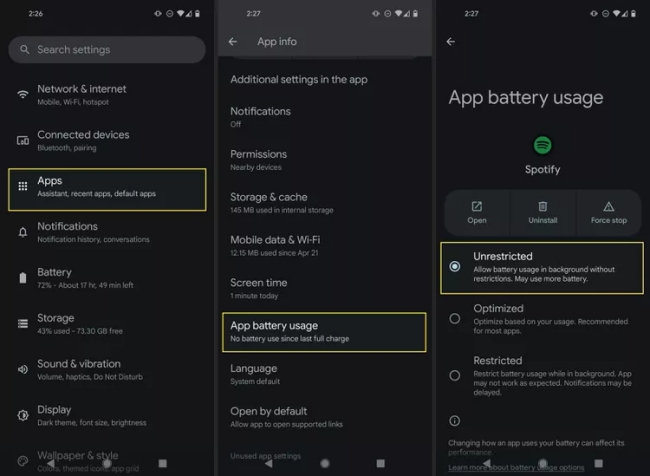
• Jít do Nastavení na vašem telefonu. Klikněte na aplikace – Spotify.
• Vyberte Využití baterie aplikace, pak hit Neomezený.
Občas to může být externí důvod, který způsobí, že Spotify na Android Auto nefunguje. Pokud se tedy setkáte s tímto problémem, přejděte k dalším opravám a vyřešte jej.
6. Zkontrolujte připojení k internetu
Zkontrolujte, zda existuje dobrá síť. Můžete zvážit otevření režimu Letadlo v telefonu a jeho následné zavření. Váš telefon tak může prohledat internet a znovu obnovit připojení.
7. Aktualizujte systém Android
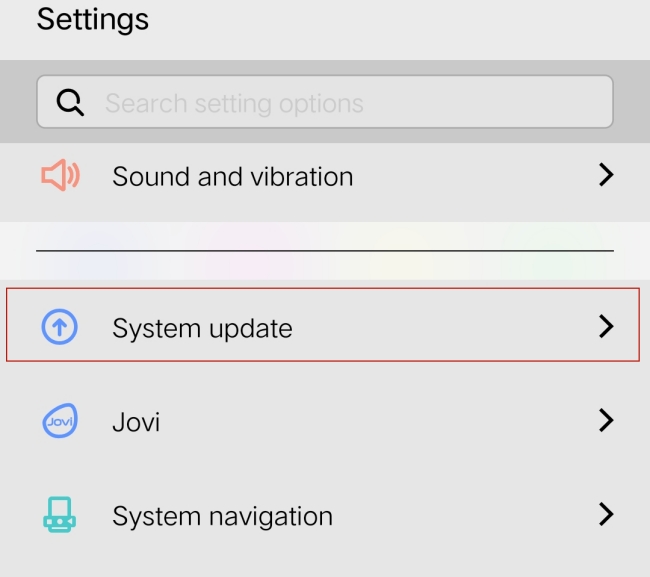
Jít do Nastavení a klepněte na tlačítko Aktualizace systému zjistit, zda je k dispozici nějaká aktualizace. Pokud existuje, měli byste kliknout download or aktualizovat jej nainstalovat. Poté počkejte, až skončí, a můžete zkusit znovu hrát Spotify na Android Auto.
8. Restartujte telefon
Pokud je v telefonu Android nějaká závada, která způsobuje problém mezi Spotify a Android Auto, můžete zkusit restartovat telefon Android.
9. Nastavte Spotify jako výchozí hudební službu
Pokud máte na svém zařízení Android několik serverů pro streamování hudby, je lepší nastavit Spotify jako výchozí hudební službu, abyste mohli Spotify na Android Auto plynule najít a spustit.
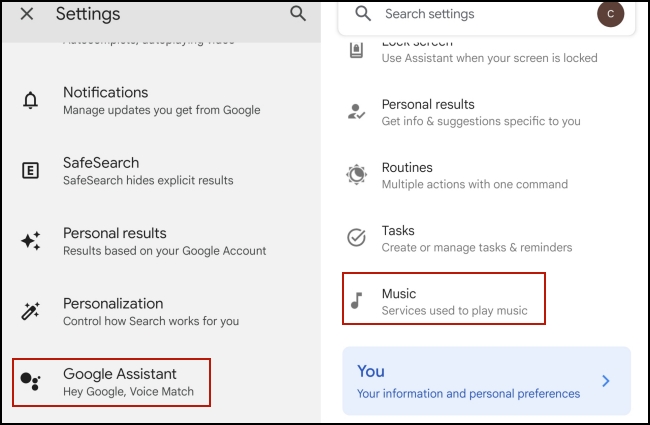
• Najděte Google na svém telefonu Android.
• Vyberte Nastavení – Google Assistant – Hudba.
• Klepnutím na Spotify jej nastavíte jako výchozí hudební server.
Část 4. Hrajte Spotify bez Android Auto
Pokud jste vyzkoušeli všechny výše uvedené opravy, ale stále nemůžete hrát Spotify na Android Auto, můžete zkusit alternativní způsob přehrávání Spotify v autě bez Android Auto. Chcete-li to provést, můžete zvážit funkční program – AudBite Spotify Music Converter.
Pomůže vám překonat limity stahování hudby Spotify. To znamená, že můžete stahovat skladby, alba, seznamy skladeb a dokonce i podcasty ze Spotify do počítače bez prémiového předplatného a ukládat je jako místní soubory. Takto si je můžete přenést do telefonu, popř hrát je v autě prostřednictvím připojení Bluetooth nebo USB disku. Pokud chcete, můžete je hrát také na jiných zařízeních, jako jsou Apple TV, Galaxy Watch a iPad. Pro zajištění vysoké kompatibility s téměř všemi zařízeními vám umožňuje převádět hudbu ze Spotify do MP3, AAC, FLAC, WAV a dalších zvukových formátů.
Hlavní funkce AudBite Spotify Music Converter
- Snadno stahujte skladby bez reklam ze Spotify bez prémie
- Převeďte hudbu Spotify do MP3, AAC, WAV, FLAC, M4A, M4B
- Uložte hudbu Spotify až do rychlosti 320 kp/s a se zachováním ID3 tagů
- Podpora stahování hudby Spotify v dávce 5× vyšší rychlostí
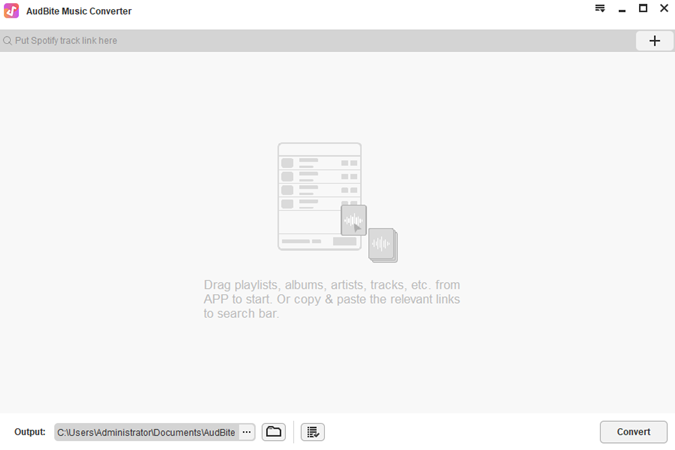
Krok 1 Importujte hudbu, kterou chcete
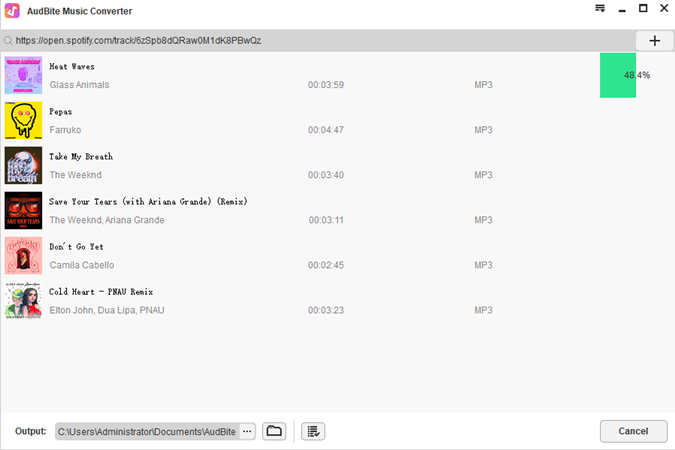
Abyste mohli importovat hudbu Spotify do programu, musíte si nejprve stáhnout AudBite Spotify Music Converter. Poté jej spusťte a předinstalovanou aplikaci Spotify v počítači. Dále najděte skladbu nebo seznam skladeb, které chcete přehrát v autě, a klikněte Sdílet – Zkopírujte odkaz na píseň or Zkopírujte odkaz do seznamu skladeb. Vložte jej do vyhledávacího pole programu a klikněte na + , aby se zobrazila skladba nebo seznam skladeb.
Krok 2 Přednastavte nastavení výstupu
Můžete vidět sekci nabídky v horní části okna, klikněte na ni a vyberte si Předvolby – Převést pro přednastavení parametrů. Výstupní formát, kanál, přenosová rychlost a vzorkovací frekvence jsou měnitelné. Měli byste je upravit, abyste zajistili plynulé přehrávání hudby v autě.
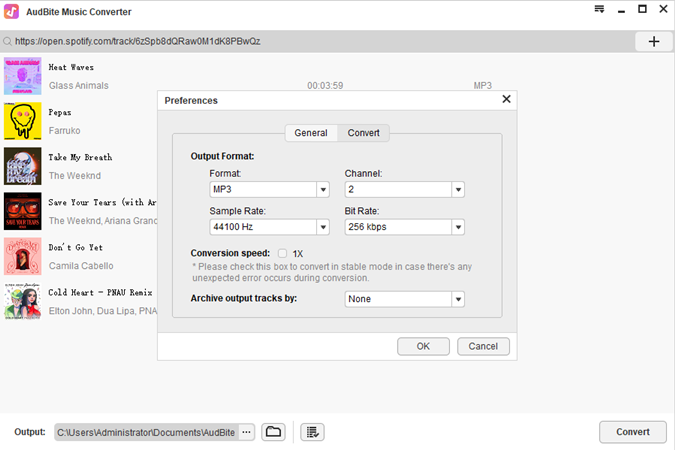
Krok 3 Spusťte převod hudby pro přehrávání v autě
Když dokončíte všechny přípravy, je čas zahájit proces převodu a stahování hudby. Stačí kliknout na Konvertovat tlačítko a chvíli počkejte. Díky výchozí 5X vyšší rychlosti to nezabere příliš mnoho času. Po dokončení klikněte na Převedeno ikonu ve spodní části rozhraní pro vyhledání hudebních souborů ve vašem počítači. Nyní je můžete přenést do telefonu Android a přehrávat je v autě bez Android Auto. Stažené soubory můžete také uložit na USB disk a užívat si hudbu v autě.
Část 5. Shrnutí
Může to být velmi nepříjemné, pokud narazíte na to, že Spotify nefunguje na Android Auto, zejména když řídíte a chcete poslouchat hudbu. Když se setkáte s takovým problémem, vyzkoušejte řešení popsaná výše. Nebo můžete změnit způsob, jakým posloucháte Spotify v autě. Vezměte v úvahu AudBite Spotify Music Converter a použijte jej ke stažení hudby Spotify a poté hrajte v autě bez omezení sítě.
- Jak udělat Spotify hlasitější
- Zastavte Spotify v přidávání skladeb
- Oprava nefunkčního webového přehrávače Spotify
- Opravte, že se místní soubory Spotify nezobrazují
- 8 oprav, kdy se Spotify nezobrazuje na zamykací obrazovce
