Proč se můj telefon v autě nepřipojí k Android Auto?
Použití USB pro připojení AndroidUto může být stresující, zvláště pokud kabel USB není stabilní a stále se odpojuje.

Provedeme vás, jak rychle opravit bezdrátové připojení Android Auto, když by nefungovalo.
Proč se Android Auto nepřipojuje bezdrátově
Za prvé, problém může být v tom, že jste svůj Android Auto nepřipojili správně.
V poslední části této příručky zkontrolujte, zda jste pro bezdrátové připojení AndroidAuto postupovali podle správných kroků.
Problémem však může být vaše zařízení, pokud máte správné připojení.
Ne všechny telefony nebo auta jsou kompatibilní se systémem Android Auto a dokonce i některé kompatibilní telefony nepodporují bezdrátové připojení.
Kromě toho může nastat problém s nastavením Android Auto nebo se softwarem infotainmentu vozidla. Prozkoumáme nejlepší řešení tohoto problému.
Jak opravit, že se Android Auto nepřipojuje bezdrátově
Metoda 1: Kontrola kompatibility:
Aby vaše auto a telefon fungovaly, musí být kompatibilní se systémem Android.
Dokonce i některé telefony, které podporují Android Auto, nepodporují bezdrátové připojení AndroidAuto.
AndroidAuto můžete například používat na některých zařízeních se systémem Android 10, ale k navázání bezdrátového připojení musí být vaše zařízení Android 11.
Existuje však několik výjimek.
Níže naleznete seznam zařízení a OS Android, které podporují bezdrátové připojení AndroidAuto:
- Android 10 (Oreo)
- Android 11
- Telefon Google nebo Samsung (aspoň Android 10)
- Samsung Galaxy S8, S8+ a Note 8 se systémem Android 9 Pie
Kromě toho musíte zajistit, aby informační a zábavní systém vašeho vozidla podporoval Android Auto.
Kompletní seznam podporovaných vozidel naleznete na této webové stránce pro Android.
Metoda 2: Zapněte bezdrátové připojení Android Auto
Chcete-li bezdrátově používat Android Auto, musíte zapnout bezdrátovou funkci nastavení.
Většina uživatelů dělá tu chybu, že tuto funkci nechá vypnutou, a proto se nemohou připojit bezdrátově.
- Přejděte do telefonu Nastavení
- Jít do Pokročilé funkce
- Najděte a vyberte Android Auto
- Přejděte dolů a zapněte Bezdrátové Android Auto
- Až budete hotovi, zkuste se bezdrátově připojit k Android Auto
Metoda 3: Zkontrolujte nastavení Android Auto
Existují také další nastavení, která musíte zajistit, aby byla zapnuta, aby se Android Audio mohl připojit a pracovat bezdrátově.
- Přejděte do telefonu Nastavení.
- Jít do Pokročilé funkce
- Najděte a vyberte Android Auto
- Posunout dolů Spustit Android Auto automaticky, poté jej nastavte na Výchozí (nastaveno autem). Toto nastavení umožní použít nastavení automatického spuštění Android Auto. Pokud například vyberete své vozidlo, aby se vždy automaticky spouštělo Android Auto, toto nastavení bude následovat i váš telefon.
- Nakonec zapněte Spusťte Android Auto v uzamčeném stavu
U některých telefonů Android budete muset aktivovat Přidejte do nastavení bezdrátovou projekci v nastavení vývojáře vašeho Android Auto, aby bezdrátové připojení fungovalo.
- Přejděte do telefonu Nastavení a vyhledejte Android Auto
- Zadejte nastavení Android Auto a přejděte dolů, dokud nenajdete Číslo verze.
- Klepnutím na něj několikrát přepnete do režimu vývojáře
- Kliknutím na svislou tečkovanou čáru v pravém horním rohu obrazovky zobrazíte možnosti režimu vývojáře
- klikněte Nastavení vývojáře
- Zkontrolujte Přidejte do nastavení bezdrátovou projekci
Ujistěte se, že máte zapnuté Wifi, umístění zařízení a Bluetooth, a poté zkuste znovu navázat bezdrátové připojení AnndriodAuto.
Metoda 4: Vynutit zastavení aplikace
Pokud se vaše aplikace pro Android chová špatně a neumožňuje vám bezdrátové připojení, můžete aplikaci vynutit zastavení a restartování.
Toto řešení je skvělé, protože pomáhá zabíjet aktuálně spuštěnou instanci aplikace a odstraňuje jakoukoli závadu, která by mohla způsobit její špatné chování.
Chcete-li vynutit zastavení aplikace Android Auto
- Přejděte do Nastavení > Správa aplikací
- Najděte aplikaci Android Auto
- Na některých zařízeních stisknutím a podržením aplikace zobrazíte Vynutit Zastavit a poté na něj klikněte.
- Na ostatních zařízeních kliknete na aplikaci Android Auto a vyberete Vynutit Zastavit mezi možnostmi aplikace.
Metoda 5: Zrušte spárování a spárujte bezdrátové připojení
Pokud váš telefon signalizuje, že je Android Auto spárováno s vaším vozidlem, ale vaše vozidlo totéž neukazuje, můžete to opravit tak, že zařízení zkontrolujete a znovu je spárujete.
Někdy je vaše bezdrátové připojení ovlivněno závadami a chybami, což vám způsobí tento problém.
Metoda 6: Nejprve spárujte Bluetooth a poté použijte Android Auto.
Toto je další vynikající způsob, jak vyřešit problémy s bezdrátovým připojením Android Auto.
Pokud se vaše Android Auto nespáruje přímo s vaším autem, nejprve spárujte zařízení Bluetooth s autem a poté zkuste Android Auto spárovat znovu. Tentokrát by to mělo fungovat.
Metoda 7: Použijte zařízení s podporou 5GHz Wifi
Bezdrátové připojení Android Auto funguje pouze přes 5GHz Wifi.
Vaše zařízení Android a informační a zábavní systém vozidla musí podporovat Wifi Direct na frekvenci 5 GHz.
Navíc by bylo nejlepší, kdybyste měli aktivní datové připojení pro přístup k internetu na Android Auto.
Metoda 8: Aktualizujte svůj informační a zábavní software
Problém s bezdrátovým připojením může pocházet z vašeho vozidla, zejména pokud používáte zastaralý software infotainmentu.
Používání zastaralého softwaru ponechává informační a zábavní systém otevřený problémům s kompatibilitou, závadám a chybám.
Navštivte uživatelskou příručku nebo web výrobce, kde naleznete konkrétní kroky pro aktualizaci informačního a zábavního systému vašeho vozidla.
Metoda 9: Aktualizujte své zařízení Android
Po aktualizaci softwaru infotainmentu také nezapomeňte aktualizovat své zařízení.
- Jít do Nastavení >Systém >Aktualizace systému
- Klikněte na Online aktualizace a stáhněte si dostupnou aktualizaci
- Až budete hotovi, restartujte zařízení a zkuste se připojit bezdrátově
Metoda 10: Aktualizujte aplikaci Android Auto
Aktualizujte také aplikaci Android Auto, pokud jste tak již nějakou dobu neudělali.
Chcete-li to provést, přejděte do obchodu Google Play Store a vyhledejte aplikaci. Pokud jsou k dispozici nějaké aktualizace, najdete tlačítko Aktualizovat. Kliknutím na něj stáhnete aktualizaci, poté aplikaci zavřete a restartujte, než se ji pokusíte spárovat s vozidlem.
Metoda 11: Měkký reset vašeho informačního a zábavního softwaru
Pokud se váš Android Auto nepřipojuje bezdrátově, může také pomoci měkká podložka.
K tomuto problému může dojít kvůli menším problémům se softwarem vašeho informačního a zábavního systému a ve většině případů k jeho vyřešení stačí měkký reset.
Přesnou metodu resetování softwaru infotainmentu vašeho vozu naleznete v uživatelské příručce nebo na webu výrobce.
Metoda 12: Kontaktujte podporu
Pokud pro vás žádné z těchto řešení nefunguje, požádejte o další pomoc podporu Android nebo výrobce vašeho vozidla.
Jak správně bezdrátově připojit Android Auto
- Stáhněte si aplikaci Android Auto z obchodu Google Play do telefonu, pokud není vestavěná.
- Ujistěte se, že je vaše vozidlo zaparkováno.
- Hledat Připojení chytrého telefonu nebo podobnou možnost na obrazovce hlavní jednotky vozidla.
- Vyberte Připojit nové zařízení.
- Spárujte telefon podle pokynů
Závěrečné myšlenky
Bezdrátové připojení Android Auto může být komplikované, zvláště pokud se bezdrátově připojujete poprvé.
To, co brání vašemu bezdrátovému připojení, může být skryté nastavení, jako je např Přidejte do nastavení bezdrátovou projekci volba.
Pokud jste však správně dodrželi všechny opravy, které jsme v článku uvedli, můžete problém vyřešit.

Android Auto je způsob, jak dát vašemu zařízení Android možnost ovládat displej vašeho auta. Můžete se pohybovat pomocí Map Google, poslouchat své oblíbené melodie, knihy a podcasty ve své preferované aplikaci; s tímto Android Auto je možné všechno. K použití této funkce navíc nejsou potřeba žádné znalosti raketové vědy, protože je velmi snadné ji používat na vašem vozidle. Ano, vše, co musíte udělat, je připojit svůj Android smartphone k displeji auta pomocí USB kabelu a jednoduše zapnout Android Auto.
Ale bohužel není mnoho uživatelů s touto funkcí spokojeno, protože si stěžují, že se automaticky vypíná během jízdy. A po nedávné aktualizaci softwaru se Android Auto nepřipojuje k displeji auta. Proto jsme zde s naším nejnovějším průvodcem, který vysvětluje kroky, které vám mohou pomoci tento problém vyřešit. Tak si určitě přečtěte tento článek až do konce.

- Jak opravit, pokud se Android Auto po nedávné aktualizaci nepřipojí
- Oprava 1: Zkontrolujte aktualizace
- Oprava 2: Omezení procesů na pozadí
- Oprava 3: Ruční párování
- Oprava 4: Problém s oprávněními aplikace
Jak opravit, pokud se Android Auto po nedávné aktualizaci nepřipojí
To je opravdu vážný problém, protože to vytváří spoustu problémů. Pokud tedy chcete během hovoru řídit bezpečně, musíte to co nejdříve opravit. Pojďme se tedy podívat na opravy, které jsou právě k dispozici:
Oprava 1: Zkontrolujte aktualizace
Vaše aplikace Android Auto se nemusí aktualizovat na nejnovější verzi. Můžete tedy jednoduše přejít do svého obchodu PlayStore a tam zkontrolovat, zda je pro aplikaci nějaká aktualizace. Pokud ano, stáhněte si aktualizace okamžitě.
Oprava 2: Omezení procesů na pozadí
Může to být způsobeno tím, že na pozadí běží příliš mnoho aplikací, takže se váš smartphone nemůže připojit k displeji vašeho auta. Můžete tedy zkusit zakázat procesy na pozadí a opravit to, pokud se displej vašeho auta Android Auto po nedávné aktualizaci nepřipojuje, a zde jsou kroky:
- Nejprve přejděte na Nastavení na vašem smartphonu.
- Poté přepněte na systém tab.
- Pak přejděte na Vývojka možnosti.
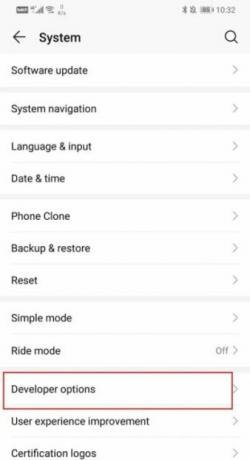
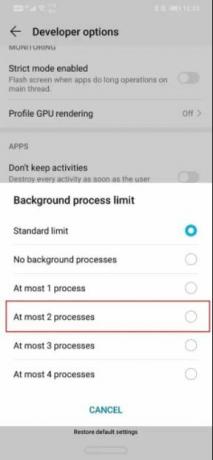
- Nyní najděte Razdel přilogeny a klikněte na možnost omezit proces na pozadí.
- Nakonec vyberte Maximálně 2 možnosti procesu a zavřete toto okno.
Oprava 3: Ruční párování
Je možné, že kvůli technickým problémům se váš telefon nebude moci připojit k displeji vašeho auta. V tomto případě jej tedy můžete zkusit připojit ručně. jak to děláš? No, jednoduché, můžete postupovat podle níže uvedených kroků:
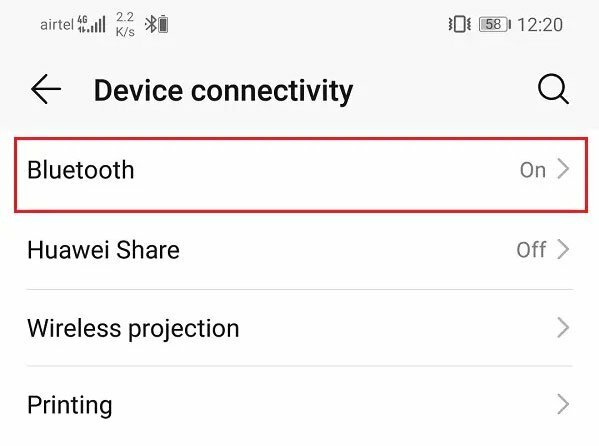
- První běh Nastavení na vašem smartphonu.
- Poté klikněte na připojení zařízení možnost.
- Poté přepněte na Bluetooth tab.
- Nyní najděte název svého vozu v seznamu spárovaných zařízení a klikněte na ikonu nastavení.
- Pak stiskněte tlačítko Rozbít pár tlačítko a vyjměte zařízení. Poté se znovu připojte.
Oprava 4: Problém s oprávněními aplikace
Dalším důvodem této chyby připojení je kontrola, zda nedochází ke konfliktu s oprávněním aplikace. Chcete-li to provést, postupujte takto:

- Nejprve přejděte na Nastavení na smartphonu Android a stiskněte Program tab.
- Po tom nálezu Android Auto a klikněte na něj.
- Pak přejděte na Oprávnění možnost.
- Nakonec přepněte všechny přepínače související s rozlišením a zkuste se znovu připojit.
Viz také: Jak pořídit snímek obrazovky na CarPlay?
Tak tohle je z naší strany. Doufáme, že vám tento návod pomohl. Pokud se však stále potýkáte s touto chybou, doporučujeme vám kontaktovat podporu a požádat ji o pomoc.
